
動画編集をしているときに、「時間がかかって思うように作業が進まない…」と感じたことはありませんか?
例えば作業効率が落ちる原因として、メニュー画面を開いて一つ一つの操作をする際に無駄に時間を費やしてしまうという点が挙げられます。
動画編集では細かい作業や何度も繰り返し行う操作が多いので、Premiere Proの使い始めは「作業の効率化」について悩んでしまう方も多いはずです。
しかしプロの動画編集者たちは、「ショートカットキー」を活用することで作業効率をグッと上げています。
このショートカットキーを使うと、手間のかかる作業を簡単な操作で瞬時に実行できるため、驚くほど作業時間が短縮されます。
本記事では、Premiere Proのショートカットキーについて初心者の方にも分かりやすく解説していきます!
この記事を読めば、Premiere Proでの作業が飛躍的に効率アップすること間違いなしです。ぜひ最後までご覧ください!
また、「AIM Creators College」は、講師2名体制で6ヶ月間の徹底サポートを行っており、質問や疑問、不安などもすぐに解消できます。
しっかりとしたサポートのあるスクールを検討したい方は、ぜひ下記のリンクから完全無料相談のLINE登録を行ってください。
😫 「動画編集で稼げるようになりたいけど、何から始めたらいいかわからない…」
😓 「副業で動画編集やっているけど稼げない。やっぱり自分には才能がないのかも…」
😩 「動画編集で稼ぐなんて、やっぱり夢のまた夢か…」
多くの方がこんな不安を抱えています。
でも、動画編集での成功に「才能」は必要ありません。
必要なのは「正しい方法を知ること」と「行動すること」だけです。
AIM Creators Colledgeでは、
登録者100万人超YouTuberや大手企業を支える編集スキルを、
現役プロから直接学べ未経験からでも“稼げる編集者”を目指せる環境を整えています。
今回は特別に、あなたの成長を加速させる7大無料特典をご用意しました。
これらの特典を活用して、現役プロ編集者たちが実践する“収益化の最短ルート”を体験してみましょう!
もしあなたが、
「副業で稼ぎたい」「好きなことで独立したい」「動画編集で人生を変えたい」
そう思ったことが一度でもあるなら——
まずは、AIMの特典でプロのノウハウの一部を手にしてみることをおすすめします!
\ 動画編集を身に付けてスキルアップしたいあなたへ /

執筆・監修者
鴻池 溜佑
株式会社 All in Motions 代表取締役・AIM Creators College 代表
早稲田大学政経学部在学中に株式会社All in Motionsを創業し、YouTubeマーケティングを武器に自社チャンネル4つを運用。「動画編集」分野で登録者数日本一(2022年)を達成。動画編集スクールAIM Creators Collegeは受講者700名を超え、半年以内の目標達成率88%を誇る国内トップクラスの再現性を実現。スクール事業で社会人教育の在り方を創造し、動画マーケティングを軸に企業の成長支援をおこなう
ショートカットキーとは?

ショートカットキーとは、特定の操作を素早く行うためのキーボードの組み合わせです。
コピーを行うときに使うCtrl+Cなどのキーの組み合わせと同じく、動画編集でもショートカットキーを使うことで、マウスなどを使わずに簡単に操作することが可能です。
初心者の方でも、いくつかの基本的なショートカットキーを覚えるだけで、作業の効率が格段に向上します。
また、「AIM Creators College」は、講師2名体制で6ヶ月間の徹底サポートを行っており、質問や疑問、不安などもすぐに解消できます。
しっかりとしたサポートのあるスクールを検討したい方は、ぜひ下記のリンクから完全無料相談のLINE登録を行ってください。

\ 動画編集を身に付けてスキルアップしたいあなたへ /
【Premiere Pro】ショートカットキーを変更する方法

Premiere Proを使って効率よく編集したいときに役立つのが、ショートカットキーのカスタマイズです。
自分の作業スタイルに合わせてショートカットキーを変更することで、毎回行う操作を素早く実行できて編集スピードが劇的に変わります。
Premiere Proを起動する
まずはPremiere Proを起動させてショートカットを設定する画面を開いていきましょう!

- 画面左上の「編集」をクリック。
- 「キーボードショートカット」をクリック。
※上記の画像はWindowsの画面で説明していますが、Macでは以下となります。
- 画面左上の「Premiere Pro」をクリック。
- 「キーボードショートカット」をクリック。
下記のキーボードショートカットの画面が表示されます。

コマンドを設定する
上記の画面が表示されたら、編集で必要なキーボードショートカットを設定していきましょう!
この設定をするとマウスを使用してツールを切り替えることをしなくても編集できるので、作業効率が格段に上がります。
ここでは、キーボードの「S」に、コマンドを割り当てましょう。
まずは画面左下の検索窓で検索を行います。「編集点」と検索すると「編集点を追加」コマンドが検索結果に表示されます。
このコマンドをドラッグ&ドロップで「S」キーに設定をしましょう!
下記の画像のように検索して、コマンドを割り当ててください。

設定を保存する
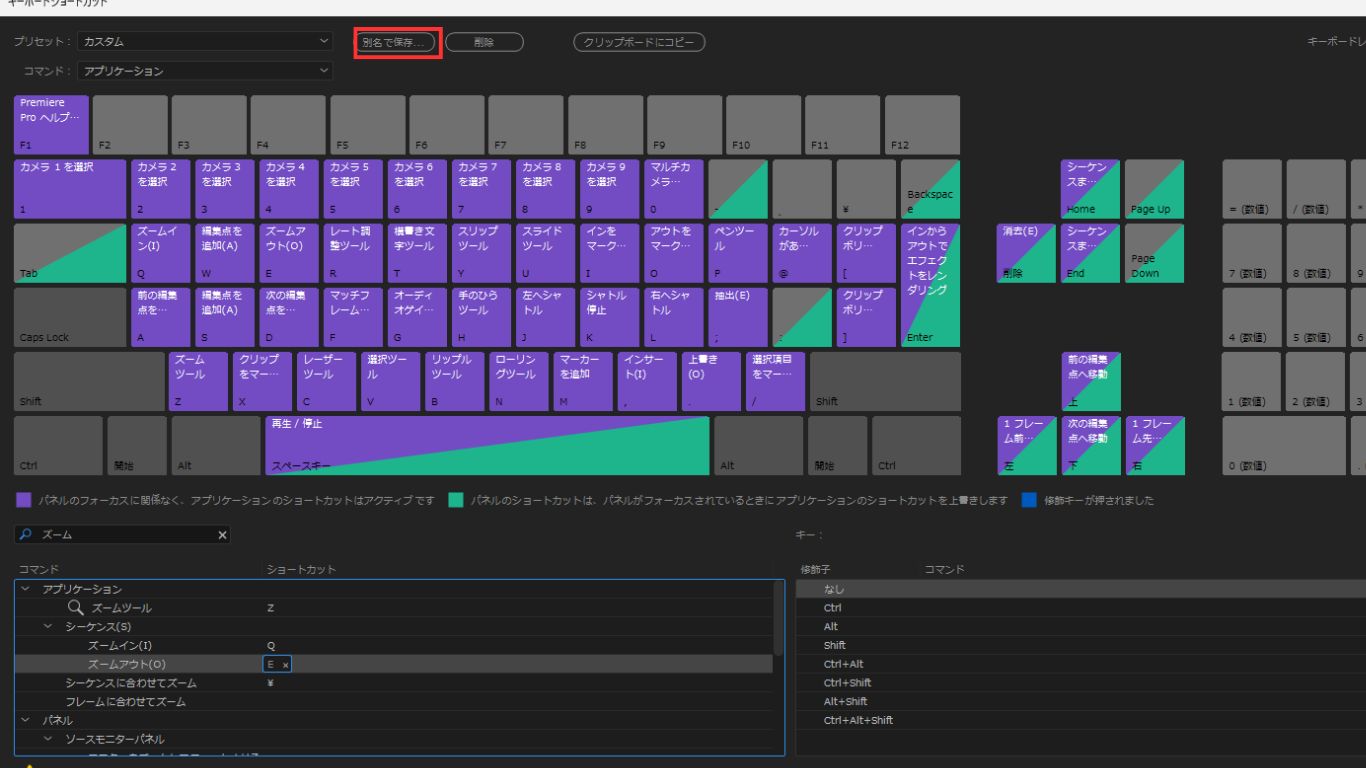
[別名で保存]を選択し、設定したキーボードレイアウトに名前をつけましょう。
プリセット名を付けて[保存]をクリックします
保存をクリックすると設定完了です。
コマンドを削除する方法
設定したコマンドを削除するときは、以下の方法で削除可能です。
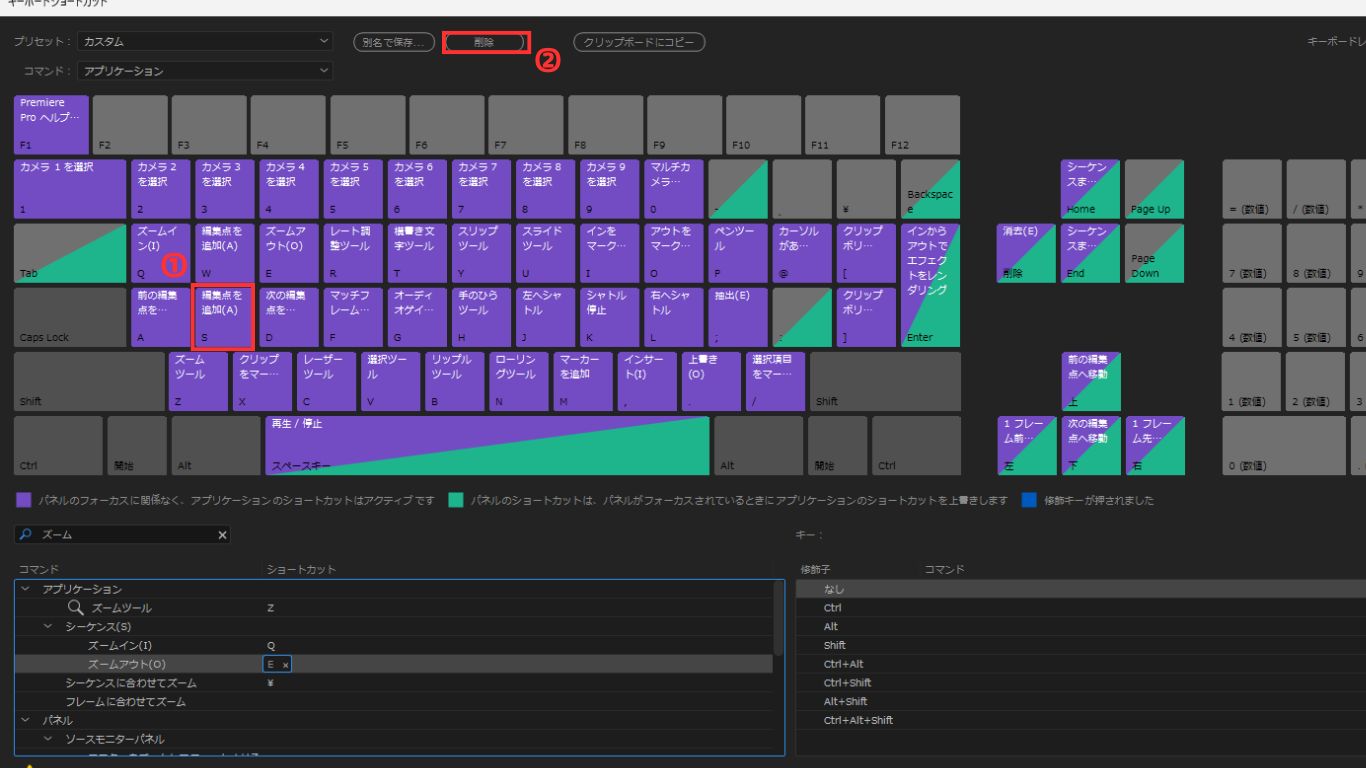
①「キーボードレイアウトプリセットメニュー」から削除したいキーセットを選択して、[削除]をクリックします。
②削除を確認する警告画面が表示されたら、[削除]をクリックすると削除は完了です。
また関連記事「Premiere Proでノイズ除去!画質を劇的に改善する簡単テクニック」ではノイズの除去についてお悩みの方へ向けたテクニックを解説しています。
便利なショートカットキー

Premiere Proでは、便利なショートカットキーが初期状態で設定されています。
これから紹介するショートカットキーを活用することで、マウス操作での作業を激減させることが可能です!
一度覚えてしまえば作業効率が格段に向上することでしょう。
これから紹介するショートカットはPremiere Pro上部にあるメニューのショートカットキーとなります。
ファイル
| コマンド | Windows | MacOS |
| 保存 | Ctrl + S | command +S |
| 別名で保存 | Ctrl + Shift + S | shift + command +S |
| メディア読み込み | Ctrl + I | command +L |
| メディア書き出し | Ctrl + M | command +M |
| シーケンス新規作成 | Ctrl + N | command +N |
| 終了 | Ctrl + Q | command +Q |
編集
| コマンド | Windows | MacOS |
| 早送り | L | L |
| 取り消し | Ctrl +Z | command+Z |
| やり直し | Ctrl + Shift + Z | Shift+command+Z |
| カット | Ctrl + X | command+Z |
| コピー | Ctrl + C | command+C |
| ペースト | Ctrl + V | command+V |
| すべて選択 | Ctrl + A | command+A |
| すべてを選択解除 | Ctrl + Shift + A | Shift+command+A |
シーケンス
| コマンド | Windows | MacOS |
| 編集点を追加 | Ctrl + K | command+K |
| 編集点をすべてのトラックに追加 | Ctrl + Shift + K | Shift+command+K |
| ワークエリアでエフェクトをレンダリング | Enter | Enter |
| トリミング編集 | Shift + T | command+T |
| オーディオトランジションを適用 | Ctrl + Shift + D | Shift+command+D |
| ビデオトランジションを適用 | Ctrl + D | command+D |
再生ヘッド
| コマンド | ショートカットキー |
| 再生/停止 | スペースキー |
| 左へシャトル(巻き戻し) | J |
| 右へシャトル(早送り) | L |
| 1フレーム前へ戻る | ← |
| 1フレーム先へ進む | → |
| 前の編集点へ移動 | ↑ |
| 次の編集点へ移動 | ↓ |
| 複数フレーム前へ戻る | shift + ← |
| 複数フレーム先へ進む | shift + → |
| 任意のフレーム前へ戻る | – (マイナス) + 任意の数値 |
| 任意のフレーム先へ進む | + (プラス) + 任意の数値 |
マーカー
| コマンド | Windows | MacOS |
| マーカーを追加 | M | M |
| 次のマーカーへ移動 | Shift + M | Shift + M |
| 前のマーカーへ移動 | Ctrl + Shift + M | Shift+command+D |
| インをマーク | I | I |
| アウトをマーク | O | O |
| インからアウトをレンダリング | 任意 | 任意 |
| インへ移動 | Shift + I | Shift + I |
| アウトへ移動 | Shift + O | Shift + O |
| インとアウトを消去 | Alt+X | Option + X |
その他
| コマンド | Windows | MacOS |
| フルスクリーン表示の切り替え | Ctrl + Shift + F | Shift+command+F |
| マッチフレーム | F | F |
| 逆マッチフレーム | Shift + R | Shift + R |
| フレームを書き出し | 任意 | 任意 |
| プロジェクトで表示 | 任意 | 任意 |
| Finderで表示 | 任意 | 任意 |
【任意】となっているものはデフォルトでは設定されていません。
上記のショートカットキーを参考に割り当てしてください。
【Premiere Pro】おすすめのショートカットキーの割り当て

Premiere Proでは初期状態の設定に加えて、新しくショートカットキーを追加したり編集したりすることが可能です。
自分が使いたいショートカットキーを設定することでさらに編集効率が上がっていくでしょう!
ここからはAIM Creators Collegeがおすすめするショートカットキーの設定方法をご紹介します。
まずは、先程も紹介したコマンドを設定する画面を開きます。

ショートカットキーの設定
キーボードの「Q」「W」「E」に、コマンドを割り当てて行きましょう。
- 「Q」キー:前の編集ポイントを再生ヘッドまでリップルトリミング
- 「W」キー:編集点を追加
- 「E」キー:次の編集ポイントを再生ヘッドまでリップルトリミング
最初に「W」キーに編集点のショートカットを設定します。
画面左下の検索窓から「編集点」と検索すると「編集点を追加」コマンドが検索結果に表示されます。
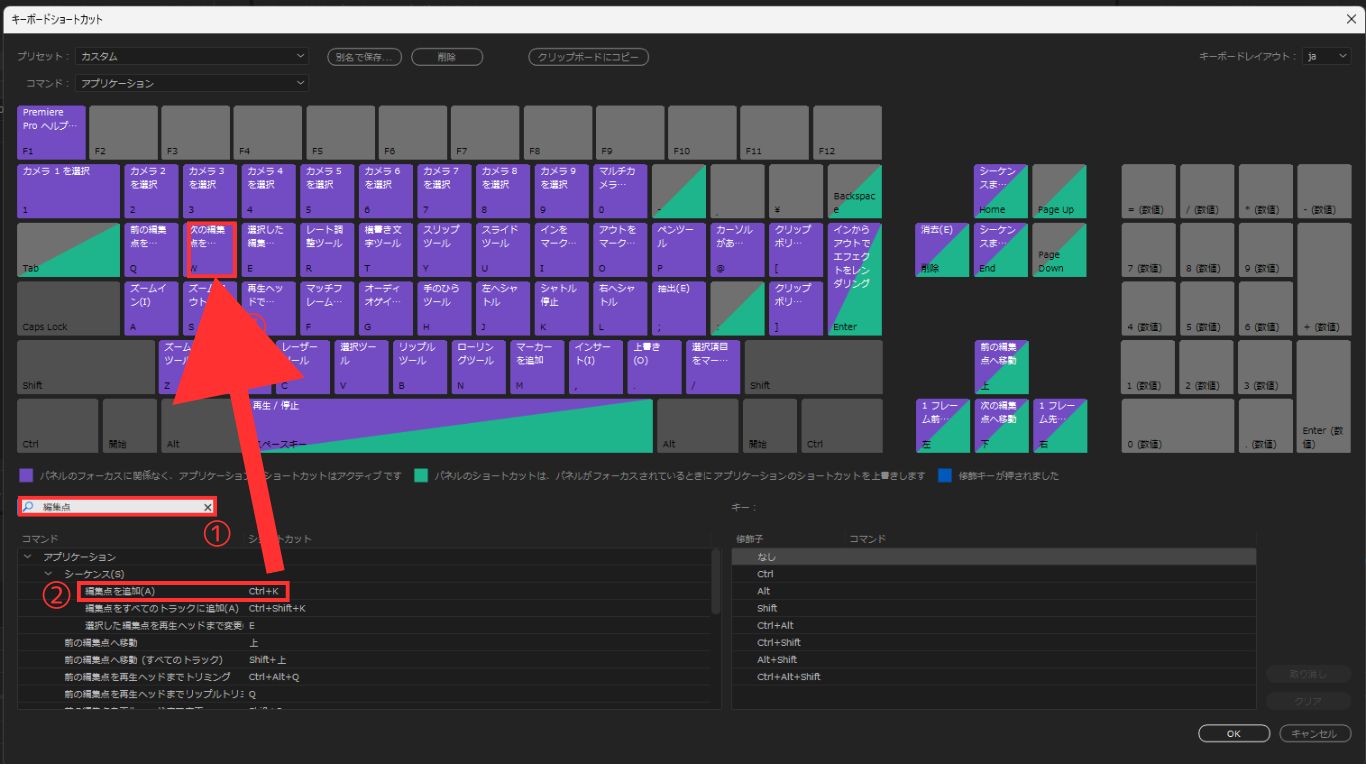
コマンドをドラッグ&ドロップで「W」キーに設定をしましょう!
次に「リップル」と検索します。
同じように、上記のコマンドが検索されるので、前の編集ポイントを再生ヘッドまでリップルトリミングをドラッグアンドドロップして「W」キーにして設定しましょう。
「E」キーにも、次の編集ポイントを再生ヘッドまでリップルトリミングを設定します。
設定したショートカットキーを実践する
設定完了後、シーケンスにある動画を再生してカット編集をしていきましょう!
この設定をしていただくと左手だけでカット編集が可能です。
「スペース」キーで「再生」と「停止」ができるので、左手の親指を「スペース」キーに当ててください。そして、小指を「Q」、薬指を「W」、中指を「E」の上に置いてください。
設定する前であればマウスでツールを切り替える作業が、ショートカットキー1つで簡単に行えるようになっています。
手順は下記画像のように、自分がカットしたいと思ったところで停止し、「W」を押すと、その場所に編集点が追加されます。「スペース」キーで再生し再生した部分が不要なら「Q」を押すと再生した部分より前の部分が削除されます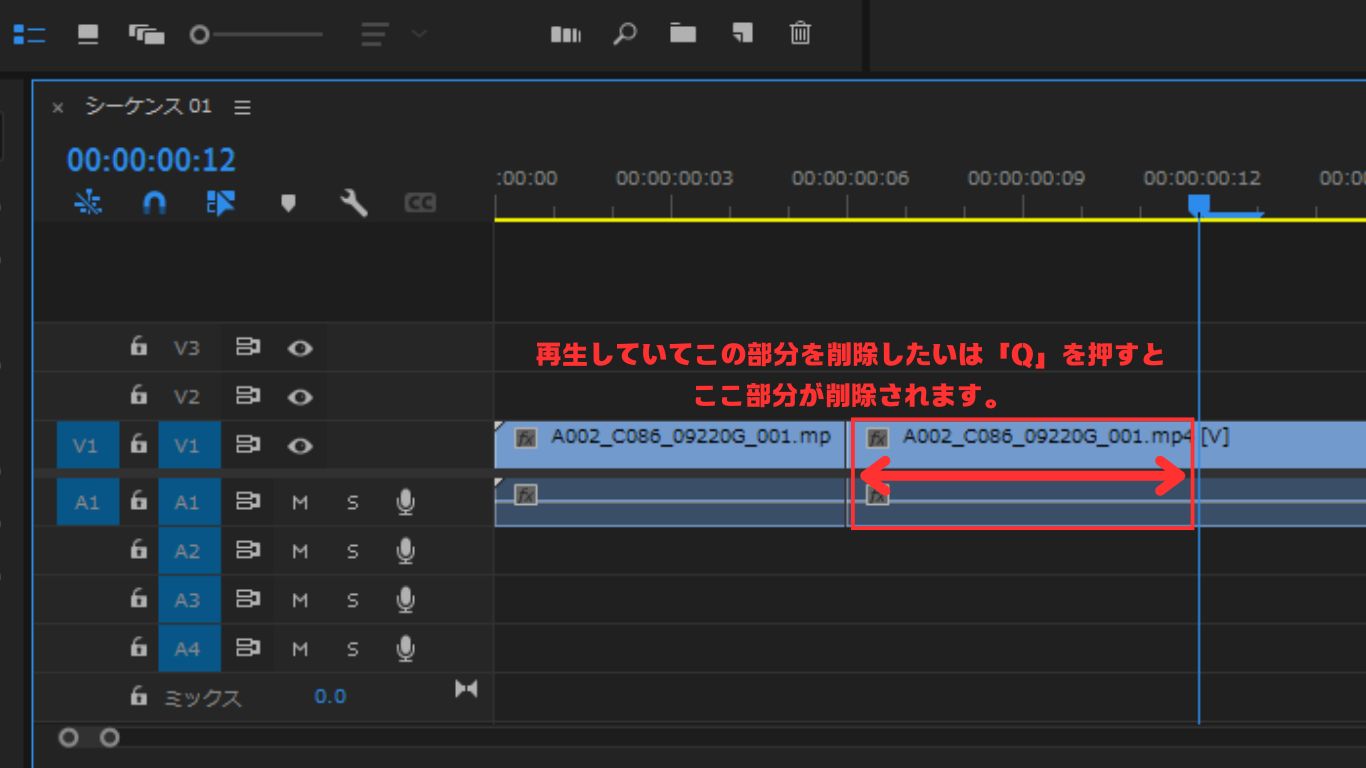
また、編集点と編集点の間で再生ヘッドより前の部分が不要な場合は「E」を押すと再生ゲージより後ろが削除可能です。
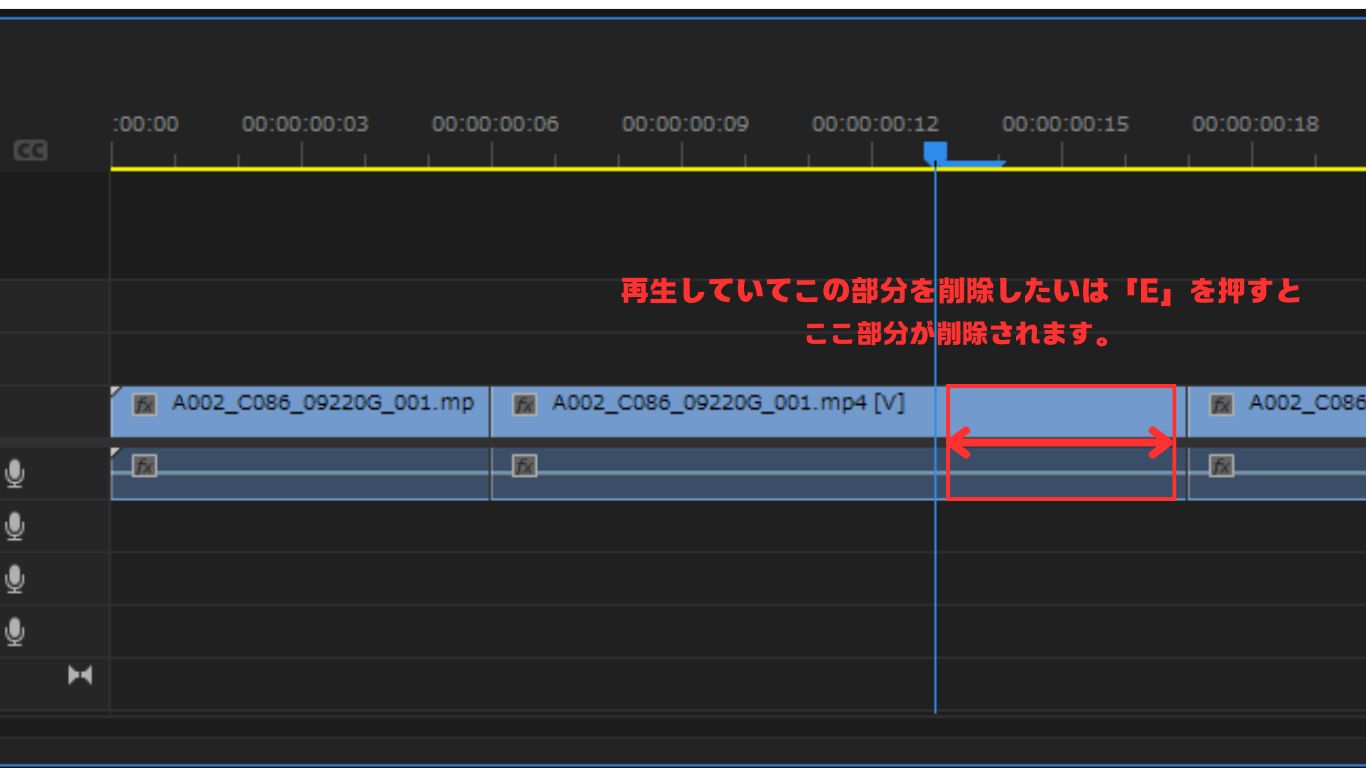
ショートカットキーを使用するとツールをマウスで切り替えることなく今までより効率的にカット編集することが可能となります。
下記の動画を参考にしていただくと、さらに作業効率がUPするのでおすすめです!
なお、編集作業の効率化のコツについては、関連記事「動画編集にかかる時間を徹底分析!時短・効率化のコツを伝授」で詳しく解説しています。
【Premiere Pro】ショートカットキーが使えない場合の対処法

Premiere Pro上でショートカットキーが使えない場合は、以下の確認をしてみましょう。
- ショートカットキーの割り当ての確認。
- キーボードレイアウト確認。
- 全角文字入力になっていないかの確認。
ショートカットキーの割り当てを確認する
パソコンの設定で割り当てられているショートカットキーが競合すると、ショートカットキーが反応しない原因となります。
自分でショートカットキーを設定すると、設定の競合がしやすくなるので注意が必要です。
ショートカットキーの設定を間違えたときは、設定を初期化することをおすすめします。
キーボードレイアウトを確認する
キーボードレイアウトは、使用しているパソコンで最適なものが表示されています。
サポートがないキーボードは英語配列のキーが表示されており、ショートカットキーが動作しないこともあります。
日本語のキーボードを使用しているときは、キーボード設定が日本仕様になっているかチェックしてみましょう。
全角文字入力の状態になっていないかチェックする
Premiere Proのショートカットキーは、全角文字入力の状態になっていると反応しません。
Windowsなら「半角/全角」、Macであれば「英数」を押して、再度ショートカットキーが反応するか確認してみてください。
「Premiere Proを使った動画編集のやり方」について、こちらの動画でさらに詳しく解説しています!気になった方はぜひご覧ください!
短期間で効率的に学びたいなら、超実践型動画編集スクール『AIM Creators College』がおすすめ
「AIM Creators College」は、スキルゼロの完全未経験からでも自走力を持った動画クリエイターを目指せる超コミット型動画編集スクールです。
動画編集者として活躍するためには、動画編集スキル以外にも、営業スキル、クライアントワークスキルなど、様々なスキルを習得する必要があります。
AIM Creators Collegeの講師陣は各分野でプロフェッショナルとして活躍している現役フリーランスで構成されており、あなたがプロの動画編集者として売上を作る力をつけられるよう1人の生徒に対し2名体制で目標を達成するまで指導していきます。
- 動画編集で月10〜20万円の副業収入を得たい・・!
- フリーランスの動画編集者として独立したい・・!
- 個人で稼ぐ力を身に付けて人生の選択肢を広げたい・・!
- サポートが充実している結果にコミットしたスクールに入りたい・・!
そんなあなたにおすすめのスクールです。
AIM Creators Collegeでは無料カウンセリング(個別面談)を行っています。
- AIMで受けられるサービスや卒業生の実績
- 6ヶ月で身につけられるスキルやロードマップ
を説明いたします。
動画制作を仕事にしたい方は、
まずは以下の公式LINEに登録し個別面談にご応募ください。
なお「【価格だけではない】動画編集スクールの料金相場3選!選ぶ際の注意点も紹介」では各スクールの料金を実際の金額で比較しています。ぜひ参考にしてください。
まとめ
今回は、Premiere Proのショートカットキーについて、設定変更方法、便利なショートカットキーの紹介、おすすめのキー割り当て、ショートカットキーが使えない場合の対処法まで、詳しく解説しました!
ショートカットキーを活用すれば、メニューを探す手間が省け、頻繁に行う操作を一瞬で実行できるので、作業効率が劇的に向上します。もし「もっとスムーズに編集したい」「作業時間を短縮したい」と感じているなら、ショートカットキーがあなたの強力なツールになるでしょう。
この記事を参考に、自分に合ったショートカットキーを設定してみてください!
また、「AIM Creators College」は、講師2名体制で6ヶ月間の徹底サポートを行っており、質問や疑問、不安などもすぐに解消できます。
しっかりとしたサポートのあるスクールを検討したい方は、ぜひ下記のリンクから完全無料相談のLINE登録を行ってください。
\ 動画編集を身に付けてスキルアップしたいあなたへ /





コメント