
「動画や画像の反転方法が知りたい」このようなお悩みを抱えていませんか?
動画編集初心者にとって、クリエイティブな動画作りは憧れますよね。
本記事では、Premiere Proで動画を反転させる方法について解説していきます。
- Premiere Proで動画を反転させる方法
- Premiere Proで動画を反転できない時の対処方法
最後までお読みいただければ、誰でも簡単にPremiere Proで動画や画像を反転させることができるでしょう。ぜひ参考にしてください。
なお「AIM Creators College」では、フリーランスの動画編集者を目指したい人や、副収入を得たいと考えている方々に対して結果につながるためのスキルを教えています。
講師2名体制で6ヶ月間の徹底サポートで、体系的に学ぶことが可能です。
ぜひ下記のリンクから完全無料相談のLINE登録をお気軽にお申し込みください。
😫 「動画編集で稼げるようになりたいけど、何から始めたらいいかわからない…」
😓 「副業で動画編集やっているけど稼げない。やっぱり自分には才能がないのかも…」
😩 「動画編集で稼ぐなんて、やっぱり夢のまた夢か…」
多くの方がこんな不安を抱えています。
でも、動画編集での成功に「才能」は必要ありません。
必要なのは「正しい方法を知ること」と「行動すること」だけです。
AIM Creators Colledgeでは、
登録者100万人超YouTuberや大手企業を支える編集スキルを、
現役プロから直接学べ未経験からでも“稼げる編集者”を目指せる環境を整えています。
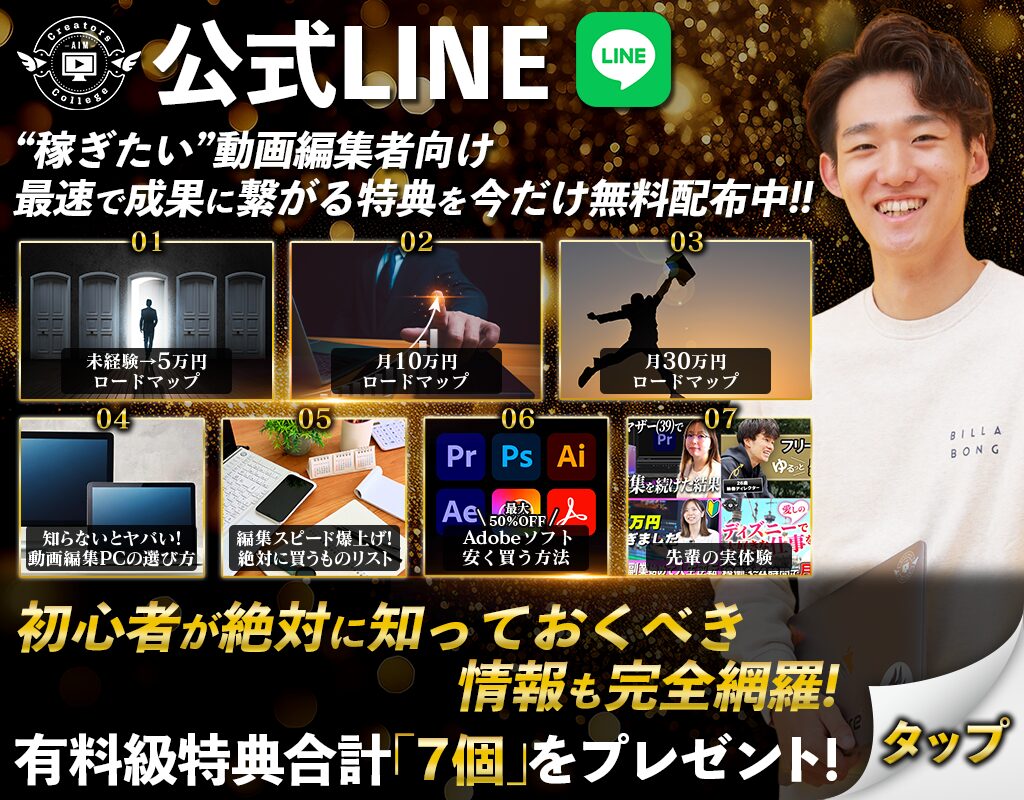
今回は特別に、あなたの成長を加速させる7大無料特典をご用意しました。
これらの特典を活用して、現役プロ編集者たちが実践する“収益化の最短ルート”を体験してみましょう!
もしあなたが、
「副業で稼ぎたい」「好きなことで独立したい」「動画編集で人生を変えたい」
そう思ったことが一度でもあるなら——
まずは、AIMの特典でプロのノウハウの一部を手にしてみることをおすすめします!
\ 動画編集を身に付けてスキルアップしたいあなたへ /

執筆・監修者
鴻池 溜佑
株式会社 All in Motions 代表取締役・AIM Creators College 代表
早稲田大学政経学部在学中に株式会社All in Motionsを創業し、YouTubeマーケティングを武器に自社チャンネル4つを運用。「動画編集」分野で登録者数日本一(2022年)を達成。動画編集スクールAIM Creators Collegeは受講者700名を超え、半年以内の目標達成率88%を誇る国内トップクラスの再現性を実現。スクール事業で社会人教育の在り方を創造し、動画マーケティングを軸に企業の成長支援をおこなう
Premiere Proで動画を反転させる方法
 Premiere Proで動画を反転させる方法についてご紹介します。慣れれば数秒で終わるほど簡単な作業です。実際の画面を使いながら解説していきます。
STEP1:動画(or画像)をタイムラインに配置

STEP2:エフェクトパネルで「反転」と検索→「垂直反転」をドラッグ→クリップにドロップ
※垂直反転は、画像や映像を上下に反転させること

STEP3:エフェクトパネルで「反転」と検索→「水平反転」をドラッグ→クリップにドロップ
※水平反転は、画像や映像を左右に反転させること

また関連記事「【Premiere Pro】動画にモザイクをかける方法!種類別に解説」では、動画にモザイクをかける方法を種類別に詳しく解説しています。
なお「AIM Creators College」では、フリーランスの動画編集者を目指したい人や、副収入を得たいと考えている方々に対して結果につながるためのスキルを教えています。
講師2名体制で6ヶ月間の徹底サポートで、体系的に学ぶことが可能です。
ぜひ下記のリンクから完全無料相談のLINE登録をお気軽にお申し込みください。

\ 動画編集を身に付けてスキルアップしたいあなたへ /
Premiere Proで動画を反転できない時の対処方法

Premiere Proで反転できない時の対処方法をご紹介します。
- 動画(or画像)の形式を確認する
- Premiere Proのバージョンを確認する
- Premiere Proを再起動する
順番に解説していきます。
動画(or画像)の形式を確認する
動画(or画像)ファイルがPremiere Proでサポートされている形式か確認しましょう。Premiere Proのサポートファイル形式は下記になります。https://helpx.adobe.com/jp/premiere-pro/using/supported-file-formats.html
Premiere Proのバージョンを確認する
古いバージョンでは、一部機能が制限されている可能性があります。最新バージョンにアップデートを試してみましょう。
Premiere Proを再起動する
反転できなかった場合は、Premiere Proを再起動してみてください。または、PC自体の再起動も試してみるのもいいでしょう。
下記動画では、Premiere Proのおすすめエフェクト10選について解説しています。反転以外のエフェクトも知ることで、動画クリエイティブの幅が広がります。ぜひ参考にしてください。
また関連記事「【スローモーション】再生速度を変更する方法【Premiere Pro】」では、初心者の方でもPremiere Proで「スローモーション再生」の方法を詳しく解説しています。
短期間で効率的に学びたいなら、超実践型動画編集スクール『AIM Creators College』がおすすめ
「AIM Creators College」は、スキルゼロの完全未経験からでも自走力を持った動画クリエイターを目指せる超コミット型動画編集スクールです。
動画編集者として活躍するためには、動画編集スキル以外にも、営業スキル、クライアントワークスキルなど、様々なスキルを習得する必要があります。
AIM Creators Collegeの講師陣は各分野でプロフェッショナルとして活躍している現役フリーランスで構成されており、あなたがプロの動画編集者として売上を作る力をつけられるよう1人の生徒に対し2名体制で目標を達成するまで指導していきます。
- 動画編集で月10〜20万円の副業収入を得たい・・!
- フリーランスの動画編集者として独立したい・・!
- 個人で稼ぐ力を身に付けて人生の選択肢を広げたい・・!
- サポートが充実している結果にコミットしたスクールに入りたい・・!
そんなあなたにおすすめのスクールです。
AIM Creators Collegeでは無料カウンセリング(個別面談)を行っています。
- AIMで受けられるサービスや卒業生の実績
- 6ヶ月で身につけられるスキルやロードマップ
を説明いたします。
動画制作を仕事にしたい方は、
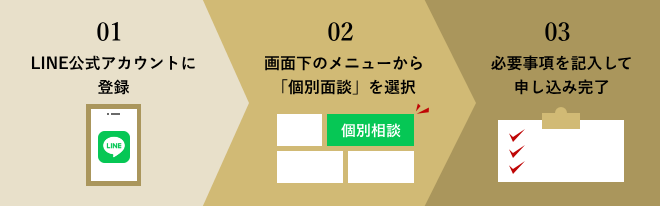
まずは以下の公式LINEに登録し個別面談にご応募ください。
なお、スクールの選び方については、関連記事「【厳選】マンツーマンで学べる動画編集スクール5選!比較すべき項目も紹介」で詳しく紹介していますので、選び方の参考にしてみてください。
まとめ
いかがでしたでしょうか?今回は、Premiere Proで動画を反転させる方法についてご紹介してきました。
Premiere Proの反転機能を使えば、動画編集の幅が広がります。今回の記事を参考に、ぜひ色々な動画で反転を試してみてください。
なお「AIM Creators College」では、フリーランスの動画編集者を目指したい人や、副収入を得たいと考えている方々に対して結果につながるためのスキルを教えています。
講師2名体制で6ヶ月間の徹底サポートで、体系的に学ぶことが可能です。
ぜひ下記のリンクから完全無料相談のLINE登録をお気軽にお申し込みください。
\ 動画編集を身に付けてスキルアップしたいあなたへ /


コメント