
動画編集をしていると、映像の一部を隠したり、ぼかしたりする必要が出てくることがあります。
プライバシーを守るために、顔や車のナンバープレートを隠さなければいけない場面もあるでしょう。
でも、そんな時に
- 動画にモザイク処理を行うのって、なんだか難しそう・・・。
- 専門的なスキルや高価なソフトが必要なんじゃないの?
動画編集になれていない初心者の方だと、そんな風に感じてしまいますよね。
でも安心してください。
Power Directorという動画編集ソフトなら、初心者でも簡単にモザイクやぼかしを動画に入れることが可能です。
このソフトは直感的な操作性ができるので、初心者でも簡単に使いこなせるところがいいですね。
また、豊富な編集機能を備えており、プロフェッショナルな仕上がりを実現することも可能です。
特に、モザイクやぼかしの効果は簡単に適用できるため、初めての方でも安心して使用することができます。
「動画編集は難しい」と感じているあなたのために、この記事ではPower Directorを使ったモザイク・ぼかしの入れ方をわかりやすく解説していきましょう。
この方法を学べば、プライバシー保護だけでなく、動画の質を一段と高めることができるはずです。
Power Directorを使った簡単な編集方法を一緒に学んでいきましょう。
また、「AIM Creators College」は、講師2名体制で6ヶ月間の徹底サポートを行っており、質問や疑問、不安などもすぐに解消できます。
しっかりとしたサポートのあるスクールを検討したい方は、ぜひ下記のリンクから完全無料相談のLINE登録を行ってください。
😫 「動画編集で稼げるようになりたいけど、何から始めたらいいかわからない…」
😓 「副業で動画編集やっているけど稼げない。やっぱり自分には才能がないのかも…」
😩 「動画編集で稼ぐなんて、やっぱり夢のまた夢か…」
多くの方がこんな不安を抱えています。
でも、動画編集での成功に「才能」は必要ありません。
必要なのは「正しい方法を知ること」と「行動すること」だけです。
AIM Creators Colledgeでは、
登録者100万人超YouTuberや大手企業を支える編集スキルを、
現役プロから直接学べ未経験からでも“稼げる編集者”を目指せる環境を整えています。
今回は特別に、あなたの成長を加速させる7大無料特典をご用意しました。
これらの特典を活用して、現役プロ編集者たちが実践する“収益化の最短ルート”を体験してみましょう!
もしあなたが、
「副業で稼ぎたい」「好きなことで独立したい」「動画編集で人生を変えたい」
そう思ったことが一度でもあるなら——
まずは、AIMの特典でプロのノウハウの一部を手にしてみることをおすすめします!
\ 動画編集を身に付けてスキルアップしたいあなたへ /

執筆・監修者
鴻池 溜佑
株式会社 All in Motions 代表取締役・AIM Creators College 代表
早稲田大学政経学部在学中に株式会社All in Motionsを創業し、YouTubeマーケティングを武器に自社チャンネル4つを運用。「動画編集」分野で登録者数日本一(2022年)を達成。動画編集スクールAIM Creators Collegeは受講者700名を超え、半年以内の目標達成率88%を誇る国内トップクラスの再現性を実現。スクール事業で社会人教育の在り方を創造し、動画マーケティングを軸に企業の成長支援をおこなう
Power Director(パワーディレクター)を使ってモザイク・ぼかしを動画に入れる方法

動画を撮影していて、他人が写り込んでしまったり、意図せず写したくない物が写ってしまったり、場所を知られたくないので背景をぼかしたい。
何て時がありますよね。
ぼかしやモザイクを入れることでプライバシーを保護したり、視聴者の注意を特定の部分に集中させることが可能。
また、近年では動画制作でプライバシー保護や強調表現を行う際、モザイクやぼかしは非常に有効です。
そんな時に使いたいのがPower Director。
Power Directorは、サイバーリンク社が提供するビデオ編集ソフトウェアで、初心者からプロフェッショナルまで幅広いユーザーに対応しています。
Power Directorを活用すれば、これらの効果を簡単に動画に適用できます。
具体的な手順を一緒にみていきましょう。
パソコンでモザイクを入れる方法
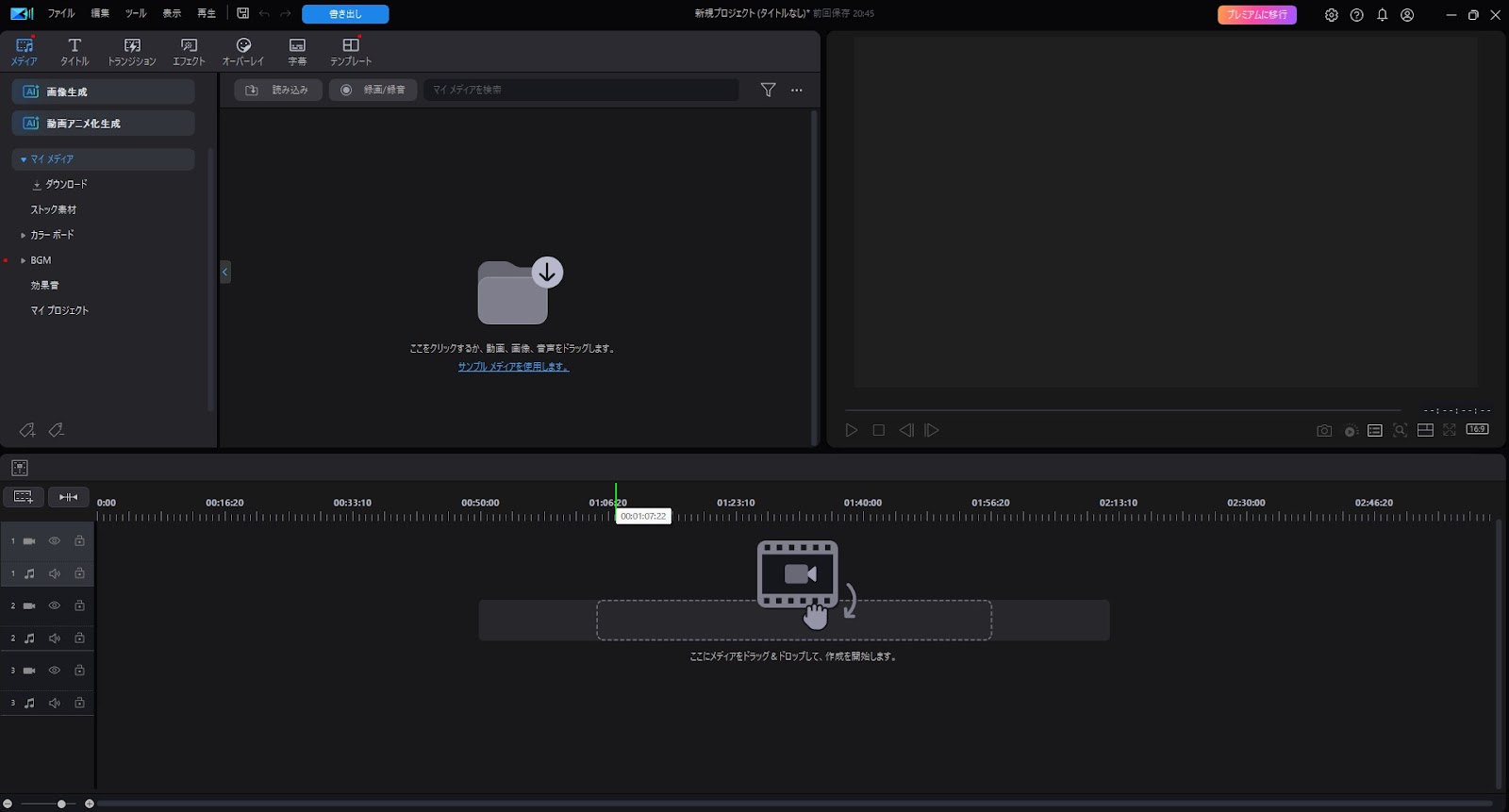
◆素材となる動画の選択
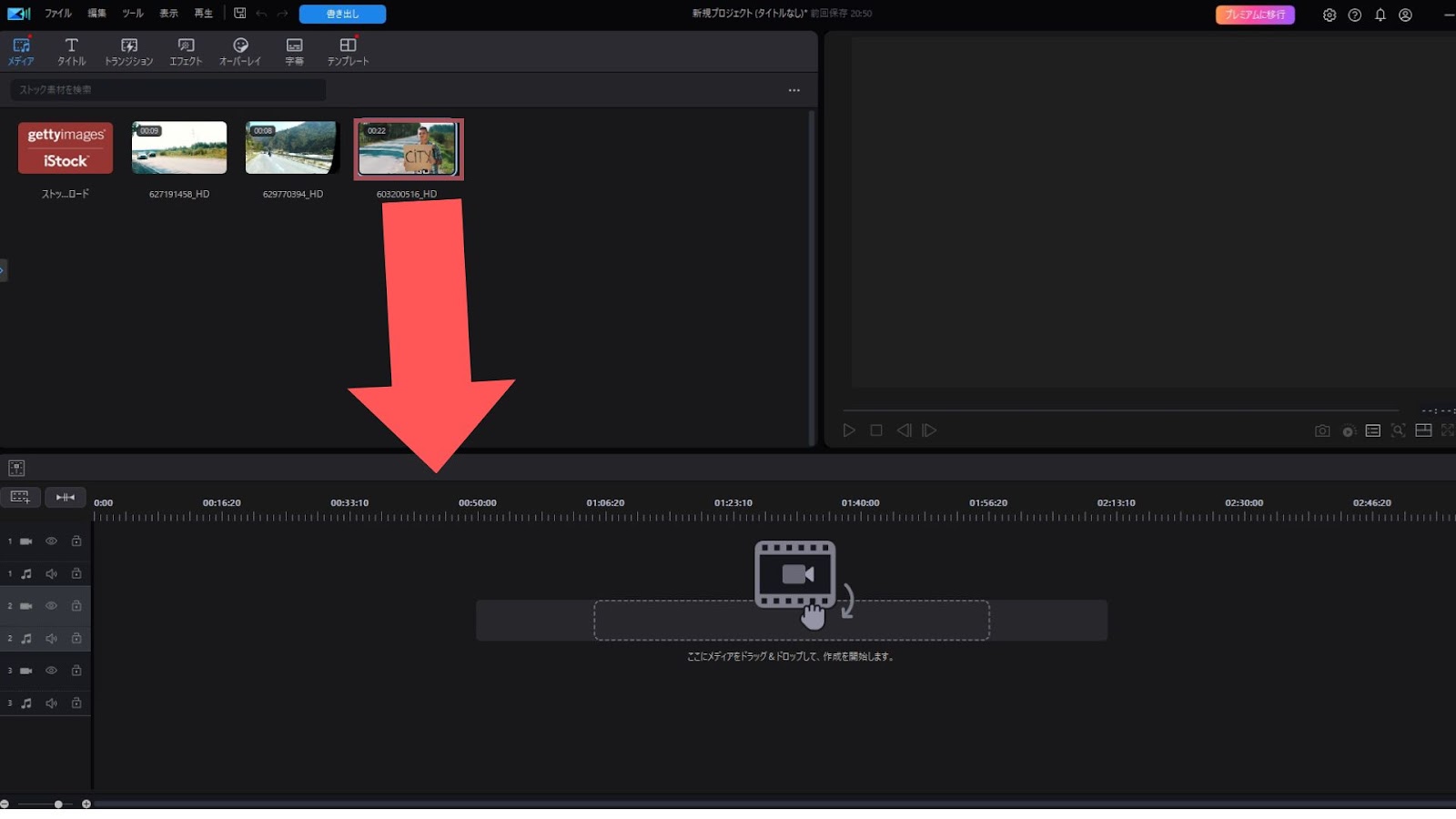
モザイクを入れたい動画をトラックにドラッグ&ドロップで 挿入し、動画を再生させてモザイクを挿入したい場所の位置で止めます。
微調整は後からでも可能なので、安心してドラッグ&ドロップしてください。
◆モザイクの挿入
あらかじめモザイクをかけたい動画や写真をタイムラインにアップしておきましょう。
画面上部にある「エフェクト」のアイコンをクリックすると「モザイク」が出てくるので、タイムラインの画像にドラッグすれば完了です。
挿入したモザイクのトラックを選択して、「修正」のボタンを押します。モザイクの詳細を「幅」「高さ」のスライダーで好みに調整します。
モザイクのサイズを決めた後は、モザイクのトラックでモザイクの表示の開始位置、終了位置を微調整してください。
これでモザイクを動画に追加することができます。

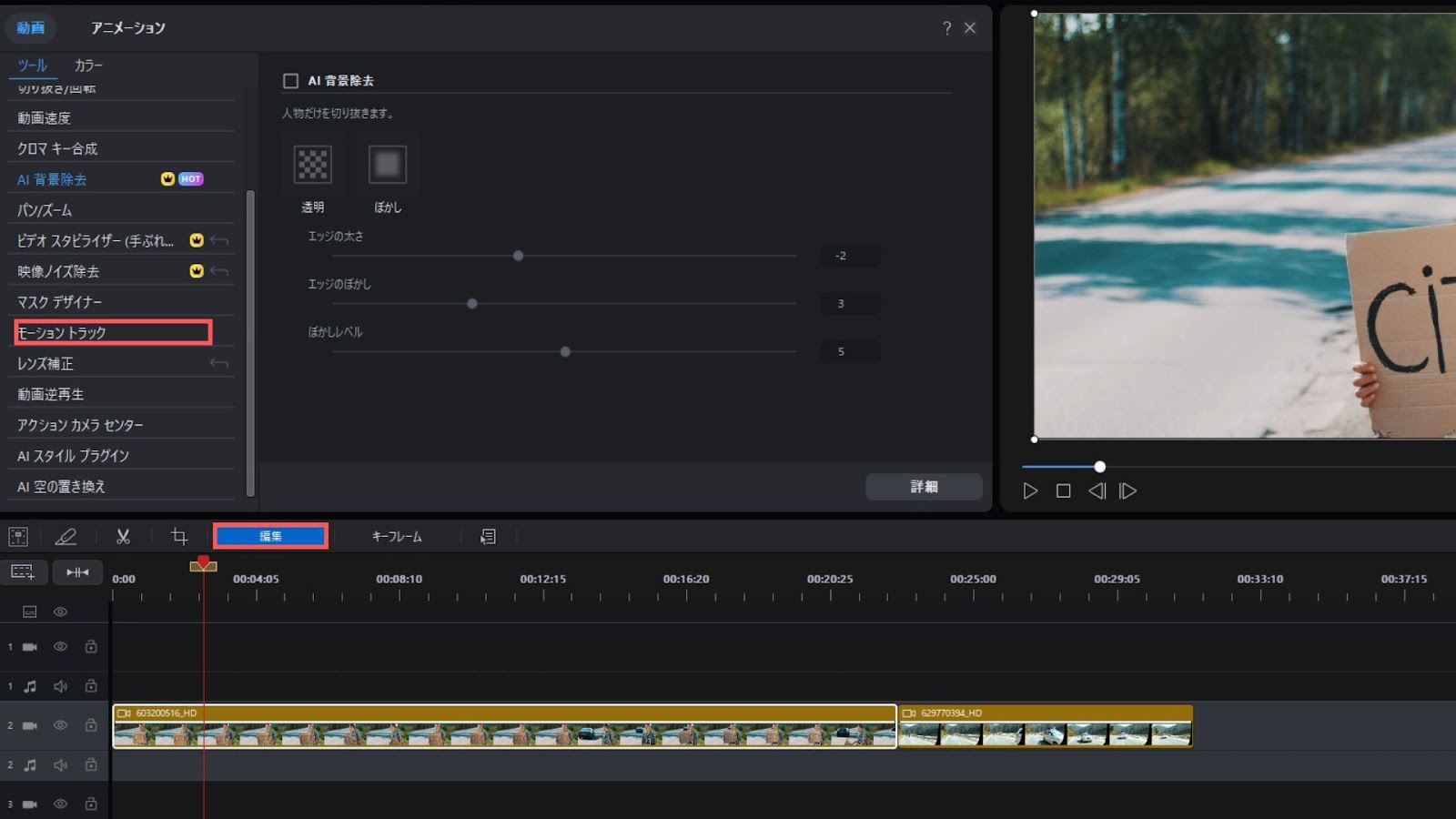
◆モーショントラックを起動させる
タイムラインの動画をダブルクリックをするか、タイムラインパネル上方の「編集」ボタンをクリックしてください。
その中にある動画ツールパネルで「モーショントラック」を選択すれば、モーショントラックを起動できます。
被写体に合わせてモザイクを動かす方法
被写体に合わせてモザイクを動かす設定をしていきしょう。
モーショントラック画面にある説明の通り、まず選択ボックスの位置とサイズを調整して、オブジェクトを選択します。
「トラック」ボタンをクリックすれば、動画は再生され、ソフトは自動的にオブジェクトをトラッキングしてくれるので安心です。
トラッキングを止めるには「停止」ボタンをクリックしまましょう。
もしトラッキングの選択範囲を調整したいなら、直接再生画面で選択ボックスを調整可能です。
最後は「fx」ボタンをクリックし、選択範囲にエフェクトをかけます。
こちらは、デフォルト設定ですでに「モザイク」になっています。

スマホでモザイクを入れる方法

モバイル版のPower Director(パワーディレクター)は、その使いやすさと多機能性で、多くの初心者にも人気のアプリです。
この項目では、スマートフォンを使ってPower Directorで簡単にモザイクやぼかしを動画に追加する方法を紹介します。
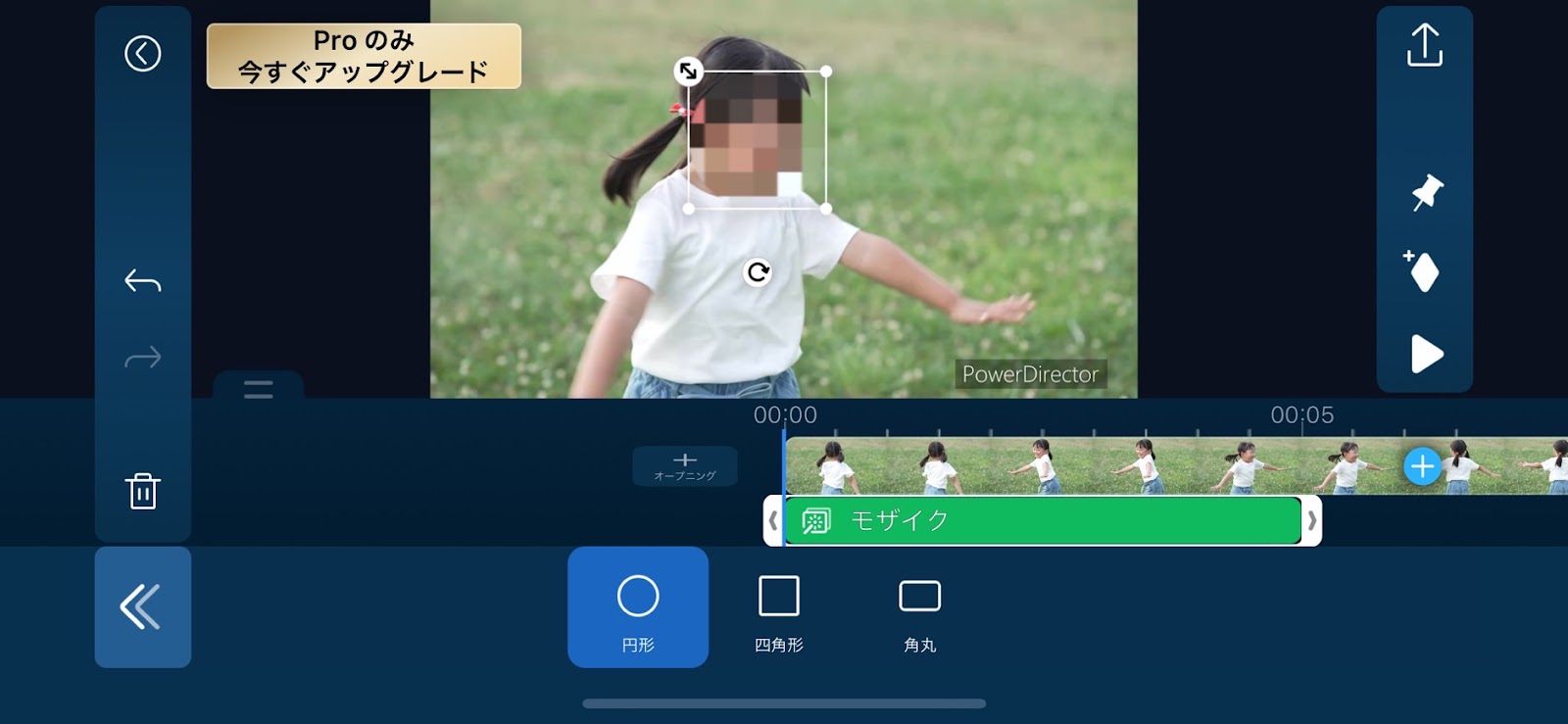
被写体に合わせてモザイクを動かす方法
まずは被写体に合わせてモザイクを動かす方法について解説していきましょう。
Power Director を起動すると、下記のような画面になります。
画面にある「新規プロジェクト」をタップして編集を開始しましょう。

動画素材を選択してモザイクをかける準備をします。

- シェイプをタップして選択します。
- モザイクをかけたい被写体の上にシェイプを移動させる
- 再生ヘッドを任意の場所へ移動

トラッキング開始をタップすると、数秒〜数分の時間がかかりますが、モザイクの自動追従が開始されます。
右側にある再生ボタンをタップすると完成した動画を確認することが可能です。

また関連記事「【2025年】Mac向け おすすめ動画編集ソフトまとめ」では、Macユーザーにむけておすすめの動画編集ソフトを紹介しています。
動画編集でお金を稼ぐなら『AdobePremierePro』がおすすめ

趣味で動画編集をするのであれば、Power Directorはとても良いソフトです。
しかし、もし動画編集を本業、もしくは副業としてお金を稼ぐことを考えているのであれば、『Adobe Premiere Pro』をおすすめします。
Premiere Proは、プロの動画編集者も使用するほど高機能でありながら、直感的な操作が可能。
多くのエフェクトが標準装備されているため、高品質な動画を作成することが可能です。
さらに、Adobe Premiere Proは様々な動画形式に対応しているため、YouTubeやSNS、企業のプロモーションビデオなど、あらゆるタイプのプロジェクトに柔軟に対応できます。
Premiere Proを使用すれば、クライアントの要望に応じた動画編集ができるので、フリーランスとしての仕事の幅を広げることも可能です。
特に、クリエイティブな仕事を求める方には、Premiere Proは非常に役立つでしょう。
また、他のクリエイターもPremiere Proを使っている方がほとんどなので、作成したプロジェクトファイルを共有することが可能になります。
実際、動画編集の案件が募集されている場所では、Premiere Proを使えることを最低条件としている案件も多いため、Premiere Proが使えなければ案件を受注できない可能性も出てきます。
動画編集でお金を稼ぐなら、Adobe Premiere Proを使いましょう。
AdobePremiereでモザイクを入れる方法
Premiere Proでも、もちろんモザイク編集は可能です。
ここからは、Premiere Proでの具体的なモザイクのかけ方や設定方法について詳しく説明していきます。
初心者の方でも簡単に理解できるように解説しますので、ぜひ参考にしてください。
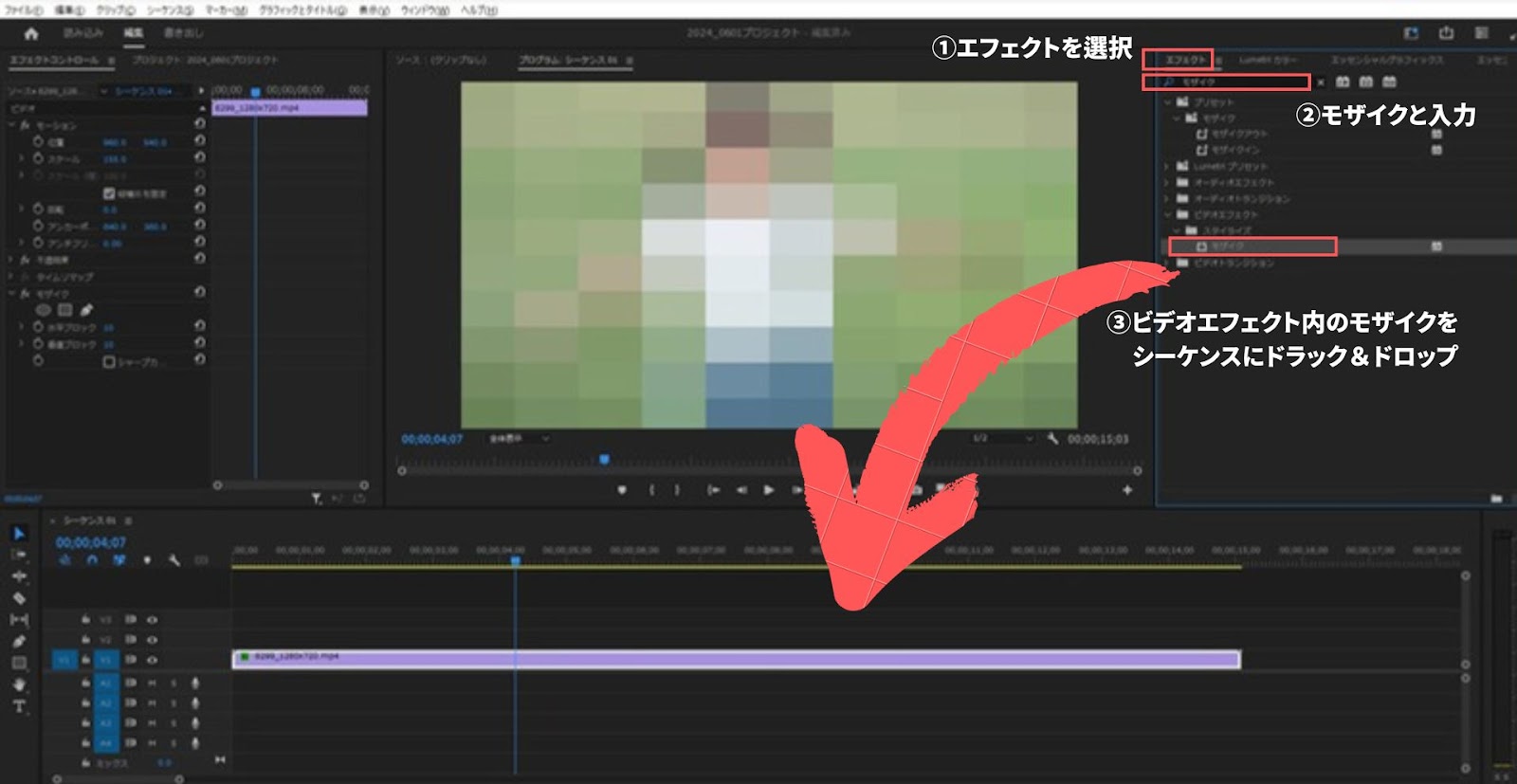
◆画面全体にモザイクを方法
- Premiere Proに動画の読み込みが完了したら、モザイクをかけたいところまで動画を進め、メニューバーの「エフェクト」を選択します。
- 検索窓に「モザイク」と入力します。
- ビデオエフェクト内のモザイクをシーケンスにドラッグ&ドロップするとモザイクを掛けられます。
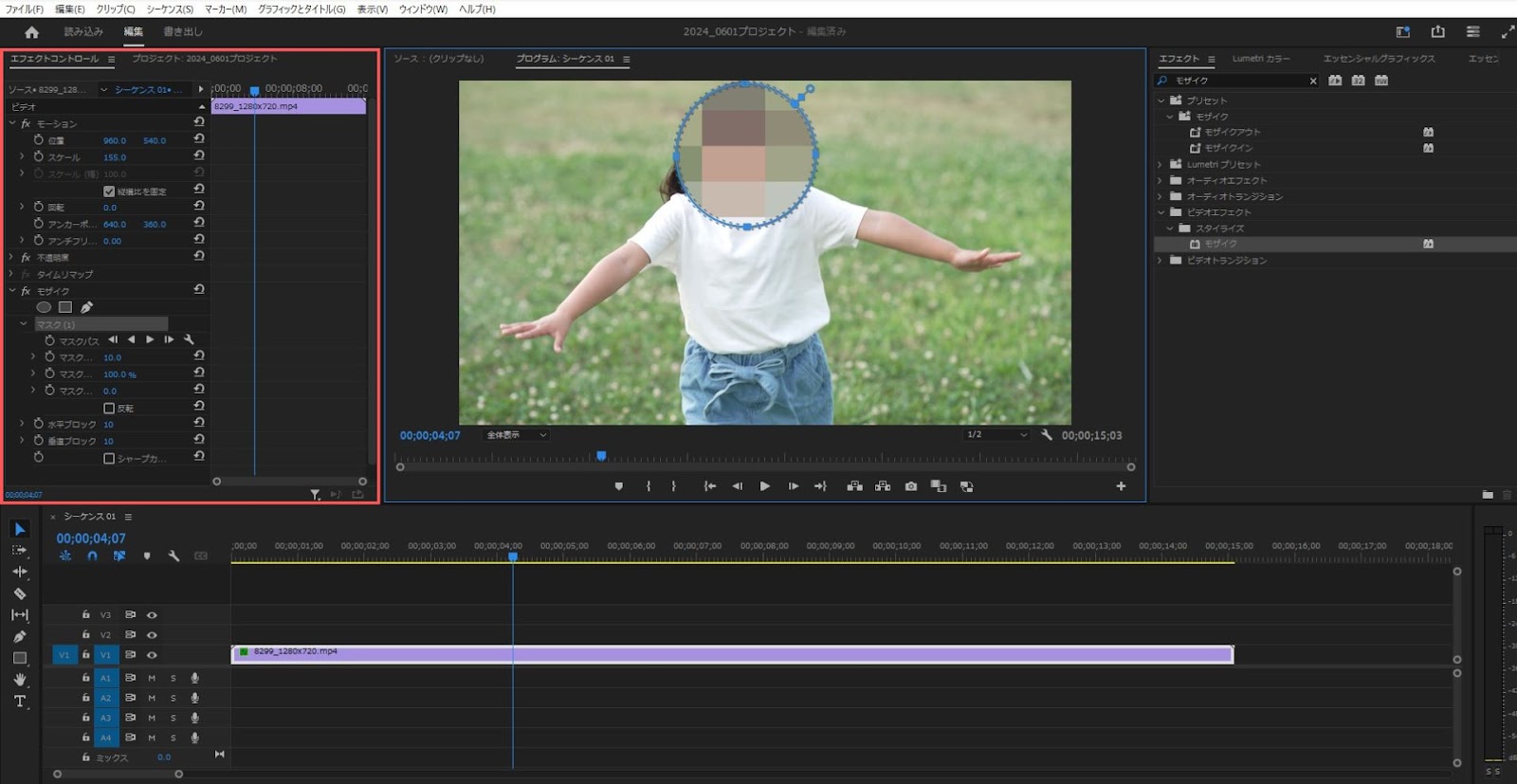
◆モザイクを動画の一部にかける
Premiere Proでは画面全体にモザイクをかけるのではなく、画面の一部分にモザイクをかけることも可能です。
まず画面全体にモザイクをかけたら、メニューバーの「エフェクトコントロール」という項目を選択します。次にエフェクトコントロール内にある「モザイク」の項目を選ぶと、「丸」「四角」「ペン」の3つのアイコンが表示されます。
「丸」は丸型、「四角」は四角型、「ペン」は対象物に形に合わせてモザイクをかけることが可能です。「丸」と「四角」を選んだ場合は、周辺にあるポイントをドラッグして対象物に合わせてモザイクの大きさを変更します。「ペン」を選んだ場合は、対象物の形に沿ってポイントを打って、対象物を周囲をポイントで囲うことでポイント内にモザイクがかかります。
被写体に合わせてモザイクを動かす方法
Premiere Proには、被写体に合わせてモザイクを動かす機能があります。
この機能を使えば、動画内の特定の対象物に自動的にモザイクを追跡させることが可能です。
例えば、子供が走っている部分にモザイクを追加したい場合、被写体として子供を指定すれば、Premiere Proが自動的に子供を追跡し、動きに合わせてモザイクを動かします。
この機能を使用すれば、手動でモザイクの位置を調整する手間が省けるので非常に便利です。
ただし、AIが自動的に対象物を追跡してくれるとは言っても、細かい調整や修正が必要な場面もあります。
必ず注意して動画を確認しながら、Premiere Proのトラッキング機能を活用していきましょう。
手順を説明しますので、ぜひ参考にしてください。
◆モザイクを自動的に追従させる
従来の動画編集作業では、動画をコマ送りして1コマずつモザイク加工をする作業を行っていましたが、Premiere Proを使用すれば、1コマずつ作業を行わなくても、自動で対象物を追従してモザイクをかけ続けることができます。
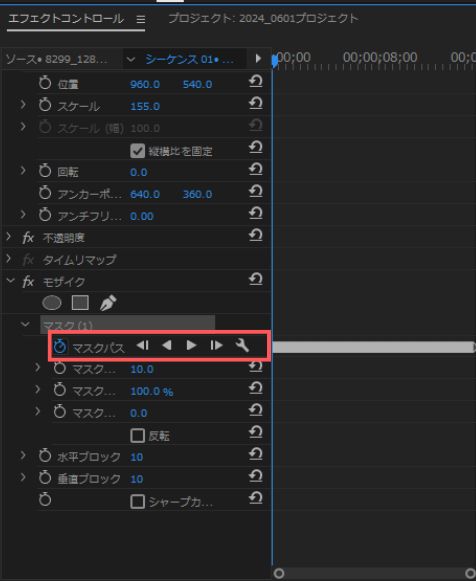
対象物にモザイクをかけたら、「エフェクトコントロール」→「モザイク」→「マスク」→「マスクパス」へ進み「再生ボタン」(右矢印)を押せばOKです。
これで対象物が動いても、それを追いかけてモザイクを自動でかけ続けてくれます。
ただしモザイクの大きさは変わらないので、自動で追従してくれるとは言っても、モザイクのズレが無いか、チェックが必要です。
◆モザイクの粗さを調整する
Premiere Proではモザイクをかける範囲以外で、モザイクの粗さを調整することも可能です。
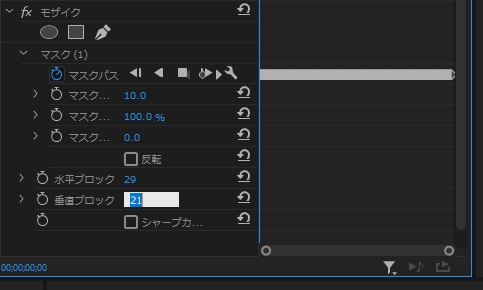
「エフェクトコントロール」の「モザイク」内に水平ブロックと垂直ブロックという2つの項目があり、これらの数値を変えることでモザイクの粗さが調整できます。
各項目の数値を小さくするとモザイクが粗くなり、数値を大きくするとモザイクが細かくなります。
モザイクが粗くなると対象物をより判別しにくくなり、細かくなると反対に対象物が判別しやすくなります。
必要に応じて最適な効果に調整しましょう。
また、「AIM Creators College」は、講師2名体制で6ヶ月間の徹底サポートを行っており、質問や疑問、不安などもすぐに解消できます。
しっかりとしたサポートのあるスクールを検討したい方は、ぜひ下記のリンクから完全無料相談のLINE登録を行ってください。

\ 動画編集を身に付けてスキルアップしたいあなたへ /
また関連記事「動画編集のコツ【上級者を目指すあなたへ】」では動画編集に必要なテクニックやコツについて詳しく解説しています。
短期間で効率的に学びたいなら、超実践型動画編集スクール『AIM Creators College』がおすすめ
「AIM Creators College」は、スキルゼロの完全未経験からでも自走力を持った動画クリエイターを目指せる超コミット型動画編集スクールです。
動画編集者として活躍するためには、動画編集スキル以外にも、営業スキル、クライアントワークスキルなど、様々なスキルを習得する必要があります。
AIM Creators Collegeの講師陣は各分野でプロフェッショナルとして活躍している現役フリーランスで構成されており、あなたがプロの動画編集者として売上を作る力をつけられるよう1人の生徒に対し2名体制で目標を達成するまで指導していきます。
- 動画編集で月10〜20万円の副業収入を得たい・・!
- フリーランスの動画編集者として独立したい・・!
- 個人で稼ぐ力を身に付けて人生の選択肢を広げたい・・!
- サポートが充実している結果にコミットしたスクールに入りたい・・!
そんなあなたにおすすめのスクールです。
AIM Creators Collegeでは無料カウンセリング(個別面談)を行っています。
- AIMで受けられるサービスや卒業生の実績
- 6ヶ月で身につけられるスキルやロードマップ
を説明いたします。
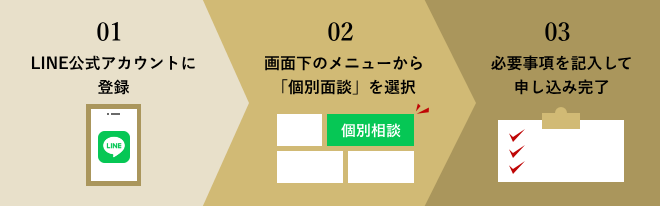
動画制作を仕事にしたい方は、
まずは以下の公式LINEに登録し個別面談にご応募ください。
なお、スクールの選び方については、関連記事「【厳選】マンツーマンで学べる動画編集スクール5選!比較すべき項目も紹介」で詳しく紹介していますので、選び方の参考にしてみてください。
まとめ
いかがでしたでしょうか?
今回は、Power Directorで、簡単に動画にモザイクやぼかしを追加する方法を説明しました。
編集したい部分にモザイクのエフェクトをクリックするだけで、素早く効果を加えることができます。
動画編集の初心者でも、簡単に使えるところが良いですよね。
この手軽さが、Power Directorの魅力の一つです。
モザイクやぼかしを使うことで、プライバシーを守りつつ、動画のクオリティを高めることができます。
特に、YouTubeやSNSなどでの動画投稿では、規約遵守やプライバシー保護が重要です。
Power Directorを使用して、これらの要件を満たしながら、クリエイティブな動画編集をしていきましょう。
そして、動画編集での収益化を考えるならば、『Adobe Premiere Pro』を使いましょう。
Premiere Proはプロのツールとしての信頼性と柔軟性を備えており、幅広い動画編集ニーズに対応できます。
もし動画編集を副業にしたい!というような考えがあるなら、Premiere Proの利用を検討してみてください。
\ 動画編集を身に付けてスキルアップしたいあなたへ /



コメント