
「iMovieで作成した動画を書き出したい!」
「iPhoneでも書き出せるのかな?」
「書き出し途中でエラーになってしまった…」
こんなお悩みありませんか?
いざiMovieで動画を作ってみたけど、上手く書き出すことができず、動画完成までに至ることができなかったという方はいらっしゃると思います。
本記事では、このようなお悩みを持つ方に向けてiMovieで作成した動画を書き出す方法とエラーの対処法について具体的に解説していきます。
- iMovieとは?
- MacでiMovieから作成した動画を書き出す方法
- iPhoneでiMovieから作成した動画を書き出す方法
- 動画の保存ができない原因と対処法
最後までお読みいただければ、誰でも簡単にiMovieで作成した動画を書き出すことができ、エラーが出ても解決することができます。
ぜひ参考にしてください。
また、「AIM Creators College」は、講師2名体制で6ヶ月間の徹底サポートを行っており、質問や疑問、不安などもすぐに解消できます。
しっかりとしたサポートのあるスクールを検討したい方は、ぜひ下記のリンクから完全無料相談のLINE登録を行ってください。
😫 「動画編集で稼げるようになりたいけど、何から始めたらいいかわからない…」
😓 「副業で動画編集やっているけど稼げない。やっぱり自分には才能がないのかも…」
😩 「動画編集で稼ぐなんて、やっぱり夢のまた夢か…」
多くの方がこんな不安を抱えています。
でも、動画編集での成功に「才能」は必要ありません。
必要なのは「正しい方法を知ること」と「行動すること」だけです。
AIM Creators Colledgeでは、
登録者100万人超YouTuberや大手企業を支える編集スキルを、
現役プロから直接学べ未経験からでも“稼げる編集者”を目指せる環境を整えています。
今回は特別に、あなたの成長を加速させる7大無料特典をご用意しました。
これらの特典を活用して、現役プロ編集者たちが実践する“収益化の最短ルート”を体験してみましょう!

もしあなたが、
「副業で稼ぎたい」「好きなことで独立したい」「動画編集で人生を変えたい」
そう思ったことが一度でもあるなら——
まずは、AIMの特典でプロのノウハウの一部を手にしてみることをおすすめします!
\ 動画編集を身に付けてスキルアップしたいあなたへ /

執筆・監修者
鴻池 溜佑
株式会社 All in Motions 代表取締役・AIM Creators College 代表
早稲田大学政経学部在学中に株式会社All in Motionsを創業し、YouTubeマーケティングを武器に自社チャンネル4つを運用。「動画編集」分野で登録者数日本一(2022年)を達成。動画編集スクールAIM Creators Collegeは受講者700名を超え、半年以内の目標達成率88%を誇る国内トップクラスの再現性を実現。スクール事業で社会人教育の在り方を創造し、動画マーケティングを軸に企業の成長支援をおこなう
iMovieとは?
出典元:https://www.apple.com/jp/imovie/
iMovieは、Appleが提供するユーザーフレンドリーな動画編集アプリで、MacやiPhone、iPadに標準でインストールされています。
初心者向けにデザインされており、ドラッグ&ドロップの操作で簡単に動画を編集できます。
例えば、基本的なカット、トリム、音声の追加から、トランジション、エフェクトの適用まで、多岐にわたる編集機能を備えています。
Appleデバイスユーザーには無料で提供されており、追加コストを気にする必要がありません。
全ての基本的な編集ツールと一部の高度な機能を利用でき、専門的な技術知識がないユーザーでも高品質な動画を作成することが可能です。
この手軽さと高機能を兼ね備えたiMovieで、あなたも今日から映像クリエーターの第一歩を踏み出してみませんか?
>>ダウンロードはこちらから
iMovieのソフト以外でも動画編集をしてみたい方は、下記動画を参考にしてください!
無料で使えるおすすめ動画編集ソフトをご紹介しています。
MacでiMovieから作成した動画を書き出す方法

MacでiMovieから作成した動画を書き出す方法についてご紹介します。
手順は4つのSTEPを踏むだけです。
分かりやすいように、操作画面のスクショ付きで解説していきます。
さっそく、いってみましょう!
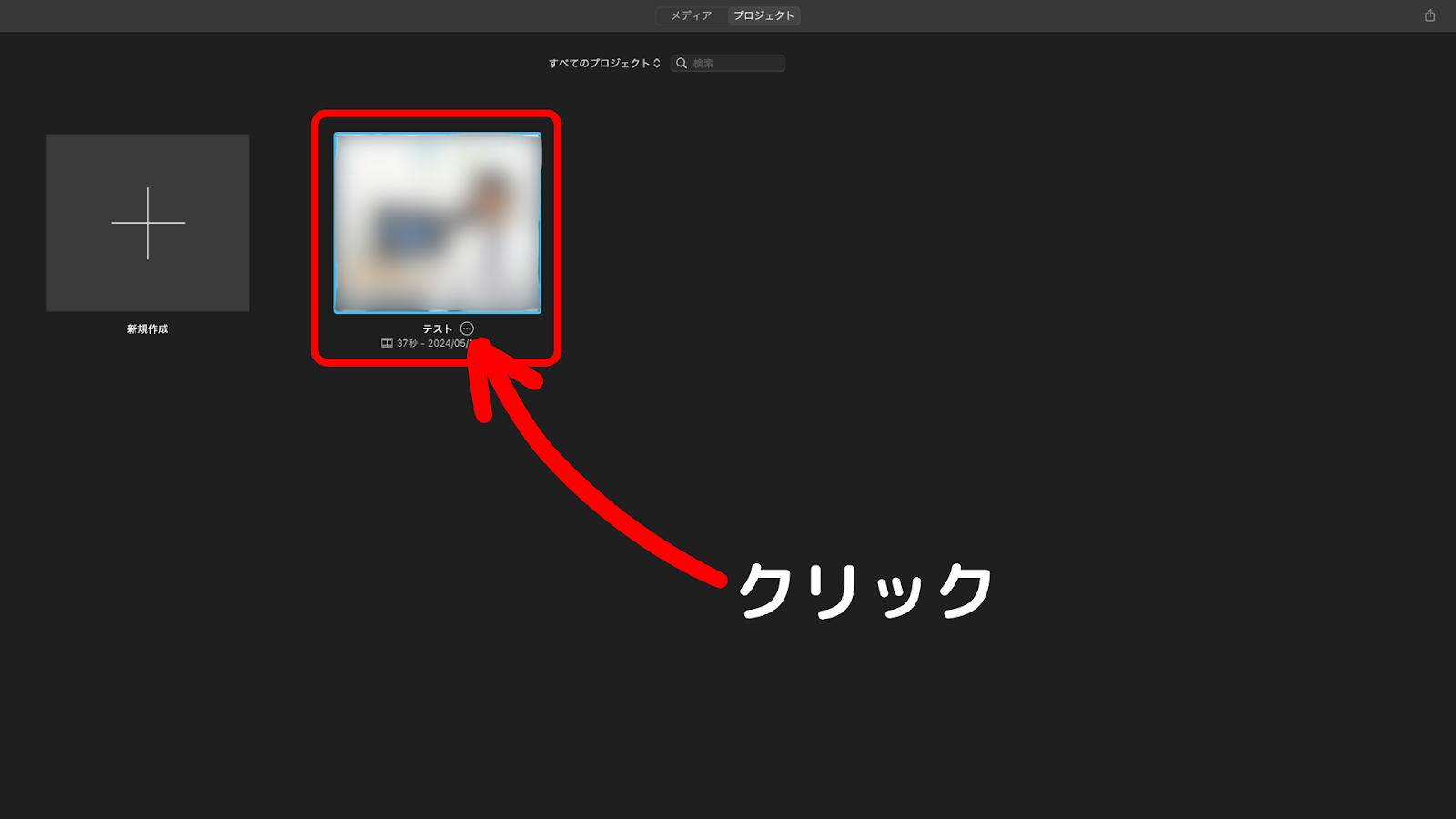
STEP1:iMovieのアプリを開く→書き出したいプロジェクトをクリック→「・・・」をクリック
STEP2:解像度や圧縮など各種設定→「次へ」をタップ

STEP3:ファイル名の入力と保存場所の設定→「保存」をタップ
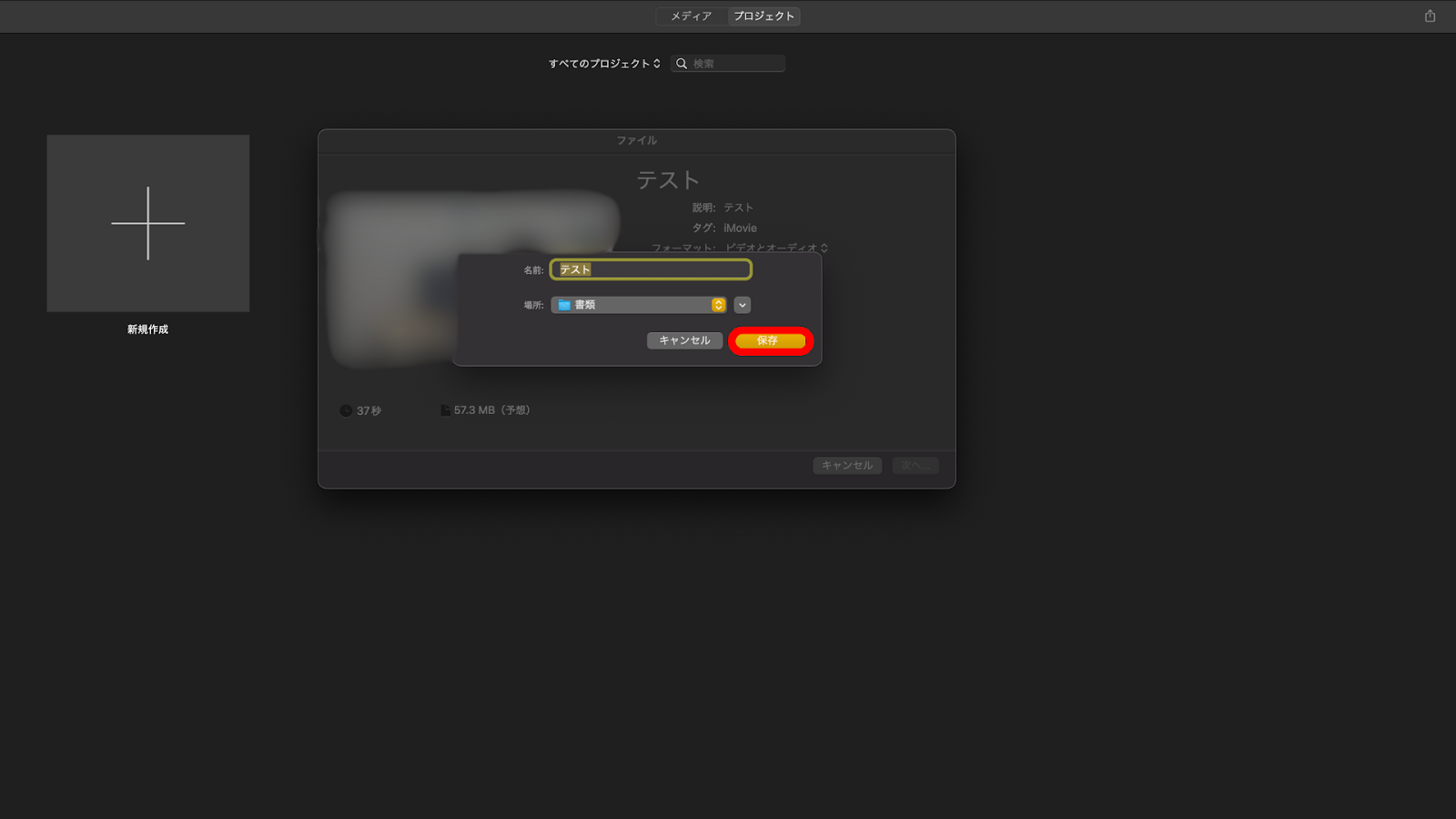
STEP4:保存場所でファイル確認
※ファイル形式は、自動的にMP4になります。
また、「AIM Creators College」は、講師2名体制で6ヶ月間の徹底サポートを行っており、質問や疑問、不安などもすぐに解消できます。
しっかりとしたサポートのあるスクールを検討したい方は、ぜひ下記のリンクから完全無料相談のLINE登録を行ってください。

\ 動画編集を身に付けてスキルアップしたいあなたへ /
また関連記事「動画編集にはMacかWindowsどっちがいい?」ではこれから動画編集を始める方に向けたパソコンの選びかたを紹介しています。
iPhoneでiMovieから作成した動画を書き出す方法

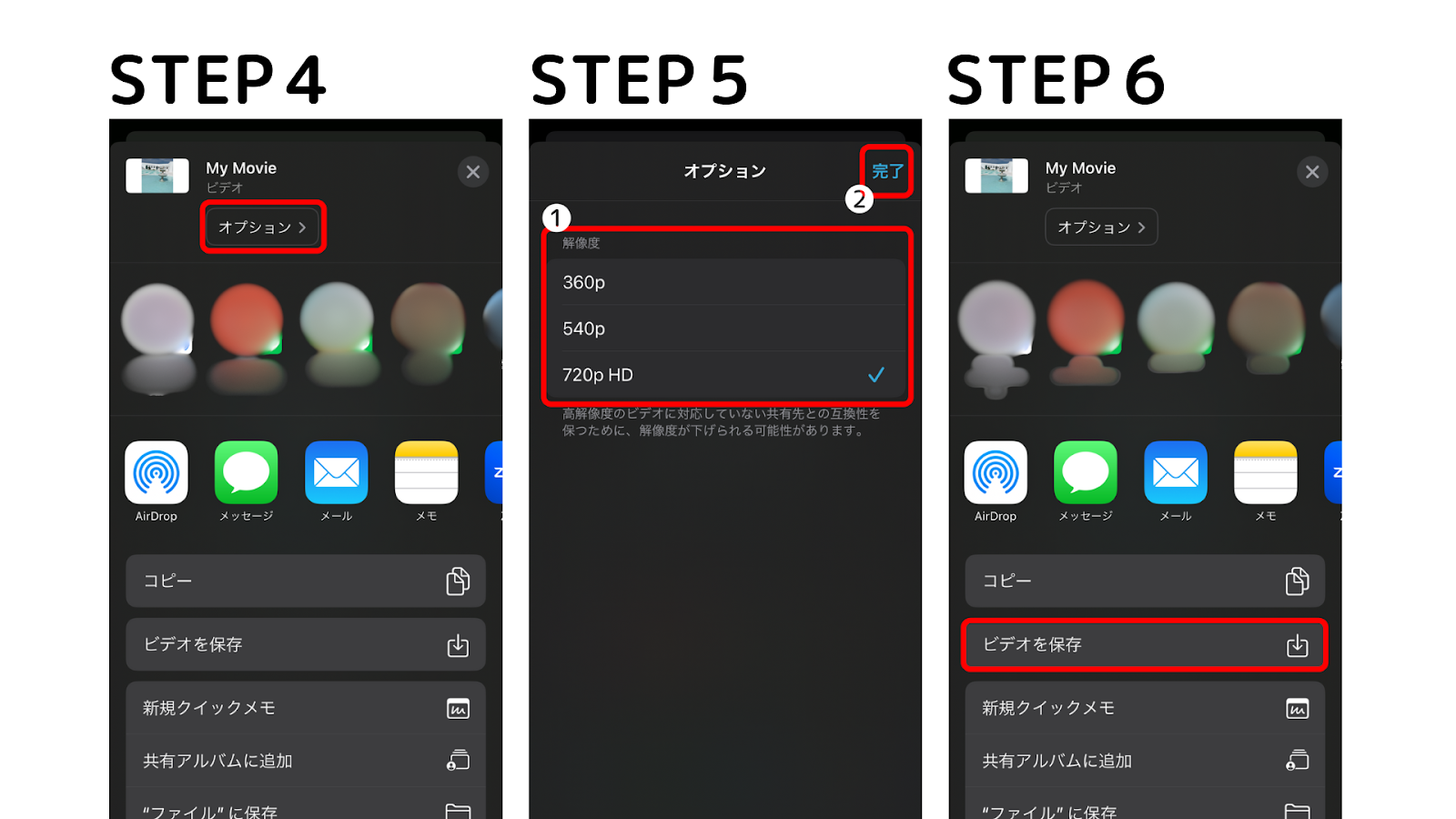
iPhoneでiMovieから作成した動画を書き出す方法についてご紹介します。
手順は6つのSTEPに分かれていますが、各STEPを踏むのに時間はかかりません。
分かりやすいように、操作画面のスクショ付きで解説していきます。
STEP1:iMovieのアプリを開く→書き出したいプロジェクトをタップ
STEP2:「共有」のアイコンをタップ
STEP3:「ビデオを保存または共有」をタップ
STEP4:「オプション」をタップ
STEP5:解像度を選択→「完了」をタップ
STEP6:「ビデオを保存」をタップして終了
※保存先は、写真アプリになります。
※ファイル形式は、自動的にMOVになります。MP4にしたい場合は、Macに送ってから変換しましょう。
動画の保存ができない原因と対処法
動画の保存ができない原因と対処法についてご紹介します。
iMovieで動画を書き出す時にエラーが起きてしまった場合、参考にしてみてください。
エラー内容は以下の通りです。
- USBの保存ができない
- 容量不足で書き出しができない
- 1080pで書き出しができない
順番に解説していきます。
USBに保存ができない
iMovieでは、USBに直接保存することが可能です。
しかし、USBのメモリー不足やUSBに対応していないファイル形式などが原因で保存できないこともあります。
対処法は3つです。
- Macを再起動する
- USBが対応しているファイル形式にソフトを利用して変換する
- USBドライブをフォーマットし直す
上記で解決できない場合は、Macのローカルに動画を保存してからUSBドライブにコピーしてみましょう。
容量不足で書き出しができない
動画の書き出し中に進行が止まる、もしくは、最初から保存ができない場合があります。
原因は、Macのストレージ容量が不足していることが考えられます。
対処法として、不要なファイルを削除したり、ゴミ箱を空にしましょう。
普段からファイルを整理し、動画の保存に十分な空き容量を確保しておくと今後も困りません。
1080pで書き出しができない
iMovieでは、書き出し解像度を540p / 720p /1080pから選ぶことができます。
しかし、プロジェクトの初期設定で解像度の上限を決定してしまうと1080pで書き出すことができなくなります。
また、動画の先頭に1080pに対応していないファイルを挿入してしまうと1080pの解像度で書き出すことができません。
対処法は、プロジェクト設定を変更するか、動画の先頭に1080p対応のファイルを差し込みましょう。
また関連記事「【2025年】Mac向け おすすめ動画編集ソフトまとめ」では、Macユーザーにむけておすすめの動画編集ソフトを紹介しています。
短期間で効率的に学びたいなら、超実践型動画編集スクール『AIM Creators College』がおすすめ
「AIM Creators College」は、スキルゼロの完全未経験からでも自走力を持った動画クリエイターを目指せる超コミット型動画編集スクールです。
動画編集者として活躍するためには、動画編集スキル以外にも、営業スキル、クライアントワークスキルなど、様々なスキルを習得する必要があります。
AIM Creators Collegeの講師陣は各分野でプロフェッショナルとして活躍している現役フリーランスで構成されており、あなたがプロの動画編集者として売上を作る力をつけられるよう1人の生徒に対し2名体制で目標を達成するまで指導していきます。
- 動画編集で月10〜20万円の副業収入を得たい・・!
- フリーランスの動画編集者として独立したい・・!
- 個人で稼ぐ力を身に付けて人生の選択肢を広げたい・・!
- サポートが充実している結果にコミットしたスクールに入りたい・・!
そんなあなたにおすすめのスクールです。
AIM Creators Collegeでは無料カウンセリング(個別面談)を行っています。
- AIMで受けられるサービスや卒業生の実績
- 6ヶ月で身につけられるスキルやロードマップ
を説明いたします。
動画制作を仕事にしたい方は、
まずは以下の公式LINEに登録し個別面談にご応募ください。
なお、おすすめの動画編集スクールについて詳しく知りたい方は、関連記事「【プロが厳選】副業に強い動画編集スクール5選|稼げるようになる手順も紹介」で解説しているので、参考にしてみてください。
まとめ
いかがでしたでしょうか?
今回は、iMovieで作成した動画を書き出す方法をご紹介しました。
意外と簡単にできると思った方は多いのではないでしょうか?
iMovieでの書き出しに困った場合は、本記事を再度見返してみましょう。
また、本記事とあわせてこちら(URL挿入)もお読みいただくことをおすすめします。
iMovieで作成した動画から特定の音声を消す方法について解説しています。
他のアプリについてもご紹介しておりますので、ぜひ参考にしてみてください。
また、「AIM Creators College」は、講師2名体制で6ヶ月間の徹底サポートを行っており、質問や疑問、不安などもすぐに解消できます。
しっかりとしたサポートのあるスクールを検討したい方は、ぜひ下記のリンクから完全無料相談のLINE登録を行ってください。
\ 動画編集を身に付けてスキルアップしたいあなたへ /









コメント