
Filmoraで動画編集をしていて、動画にモザイクをかけたいと思ったことはありませんか?
視聴者には映したくない部分や著作権的な問題でモザイクをかけたいと思っている人は多いと思います。
本記事では、このようなお悩みを持つ方に向けてFilmoraで動画にモザイク・ぼかしをかける方法について解説していきます。
- 動画のモザイク・ぼかし加工とは?
- Filmoraでモザイク・ぼかし加工をかける方法
最後までお読みいただければ、Filmoraで簡単にモザイク・ぼかし加工を簡単にかけることができます。
ぜひ参考にしてください。
また、「AIM Creators College」は、講師2名体制で6ヶ月間の徹底サポートを行っており、質問や疑問、不安などもすぐに解消できます。
しっかりとしたサポートのあるスクールを検討したい方は、ぜひ下記のリンクから完全無料相談のLINE登録を行ってください。
😫 「動画編集で稼げるようになりたいけど、何から始めたらいいかわからない…」
😓 「副業で動画編集やっているけど稼げない。やっぱり自分には才能がないのかも…」
😩 「動画編集で稼ぐなんて、やっぱり夢のまた夢か…」
多くの方がこんな不安を抱えています。
でも、動画編集での成功に「才能」は必要ありません。
必要なのは「正しい方法を知ること」と「行動すること」だけです。
AIM Creators Colledgeでは、
登録者100万人超YouTuberや大手企業を支える編集スキルを、
現役プロから直接学べ未経験からでも“稼げる編集者”を目指せる環境を整えています。
今回は特別に、あなたの成長を加速させる7大無料特典をご用意しました。
これらの特典を活用して、現役プロ編集者たちが実践する“収益化の最短ルート”を体験してみましょう!
もしあなたが、
「副業で稼ぎたい」「好きなことで独立したい」「動画編集で人生を変えたい」
そう思ったことが一度でもあるなら——
まずは、AIMの特典でプロのノウハウの一部を手にしてみることをおすすめします!
\ 動画編集を身に付けてスキルアップしたいあなたへ /

執筆・監修者
鴻池 溜佑
株式会社 All in Motions 代表取締役・AIM Creators College 代表
早稲田大学政経学部在学中に株式会社All in Motionsを創業し、YouTubeマーケティングを武器に自社チャンネル4つを運用。「動画編集」分野で登録者数日本一(2022年)を達成。動画編集スクールAIM Creators Collegeは受講者700名を超え、半年以内の目標達成率88%を誇る国内トップクラスの再現性を実現。スクール事業で社会人教育の在り方を創造し、動画マーケティングを軸に企業の成長支援をおこなう
動画のモザイク・ぼかし加工とは?

動画のモザイクやぼかし加工は、見せたくない部分を隠すために使われる編集技術です。
例えば、通行人の顔やナンバープレートなど、プライバシーを守るために重要です。
撮影時に予期せず映り込んだものを隠すことで、視聴者の注意を分散させず、動画の内容に集中させる効果もあります。
この加工を使うことで、動画のクオリティを向上させることができ、視聴者によりプロフェッショナルな印象を与えることができます。
また、「AIM Creators College」は、講師2名体制で6ヶ月間の徹底サポートを行っており、質問や疑問、不安などもすぐに解消できます。
しっかりとしたサポートのあるスクールを検討したい方は、ぜひ下記のリンクから完全無料相談のLINE登録を行ってください。

\ 動画編集を身に付けてスキルアップしたいあなたへ /
また関連記事「動画編集のコツ【上級者を目指すあなたへ】」では動画編集に必要なテクニックやコツについて詳しく解説しています。
Filmoraでモザイク・ぼかしをかける方法

Filmoraでモザイク・ぼかしをかける方法についてご紹介します。
手順は多いですが、慣れれば数分で終わります。
方法は以下の通りです。
- 一部にモザイクを入れる
- 背景をぼかす
- モザイクを追従させる
分かりやすく、操作画面のスクショ付きで解説していきます。
さっそく、いってみましょう!
事前準備
STEP1:Filmoraのアプリを開く
STEP2:「新しいプロジェクトを開く」をクリック
STEP3:「インポート」をクリックして動画素材を入れる

STEP4:インポートした動画素材をタイムライン上に追加

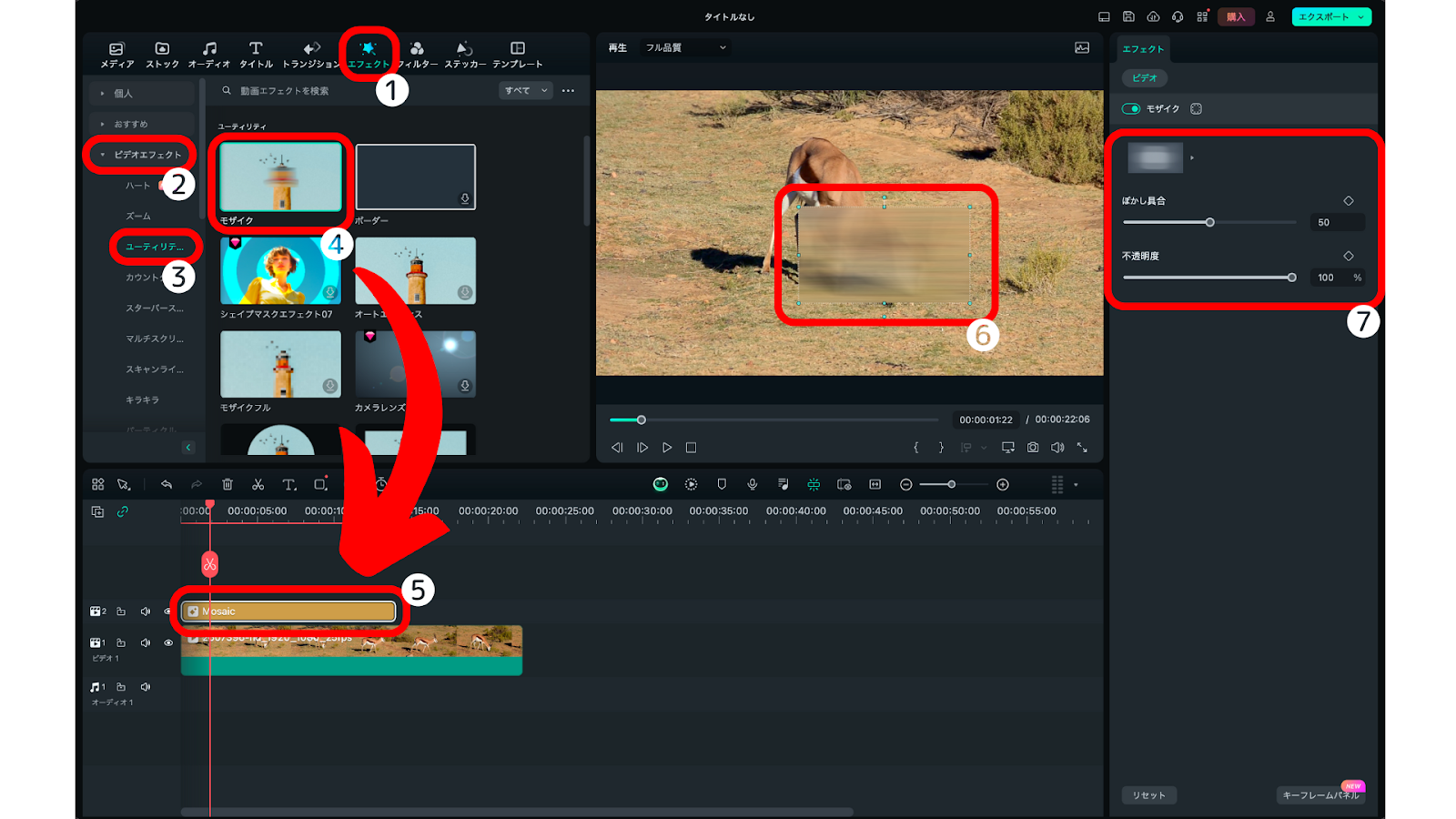
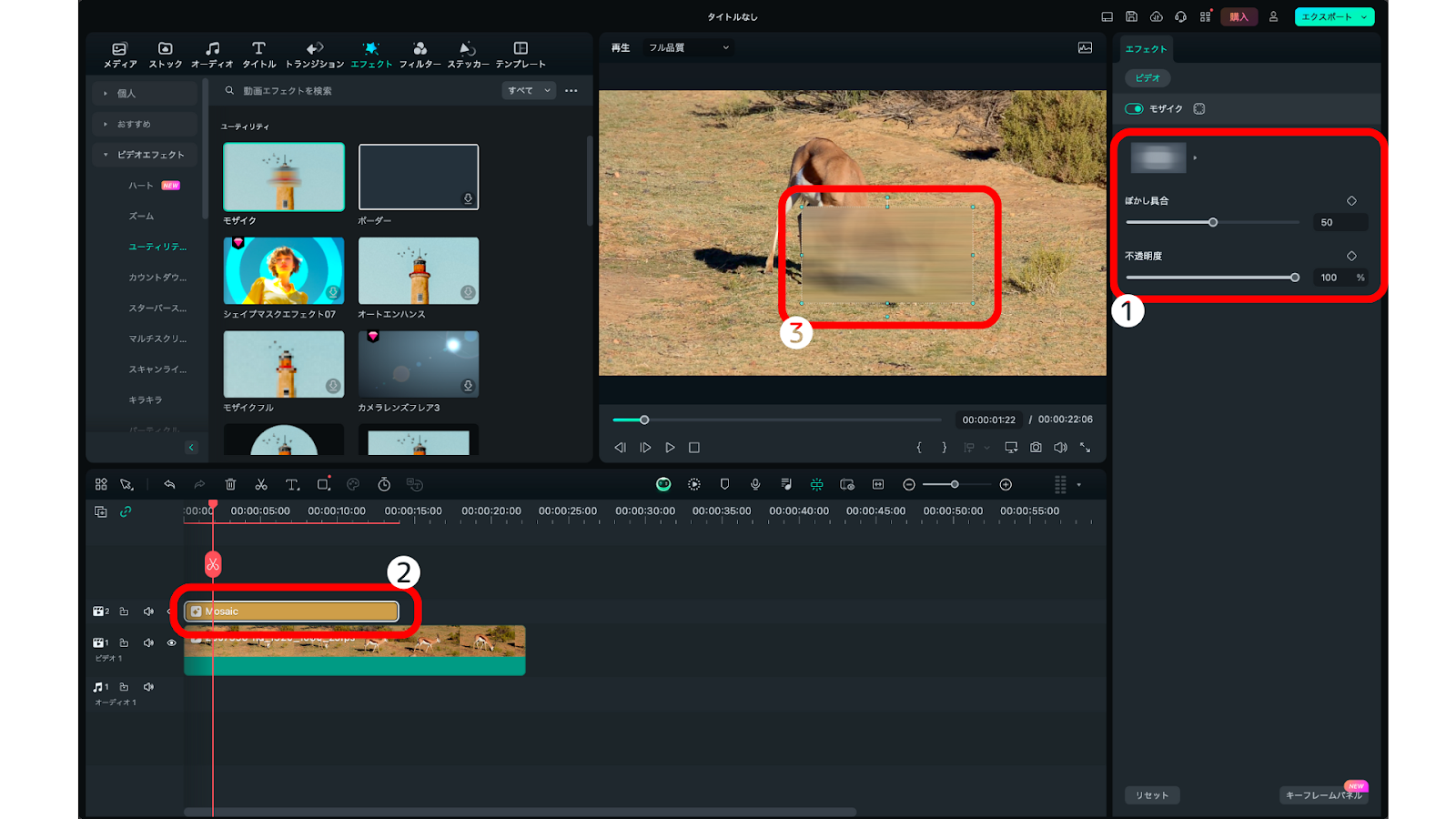
一部にモザイクを入れる
STEP1:「エフェクト」をクリック
STEP2:「ビデオエフェクト」をクリック
STEP3:「ユーティリティ」をクリック
STEP4:「モザイク」をクリック
STEP5:「モザイク」をドラッグ&ドロップしてタイムライン上に追加
STEP6:プレビュー画面にあるモザイクの枠をドラッグして位置と大きさを調整
STEP7:エフェクトの種類・ぼかし具合・不透明度を調整
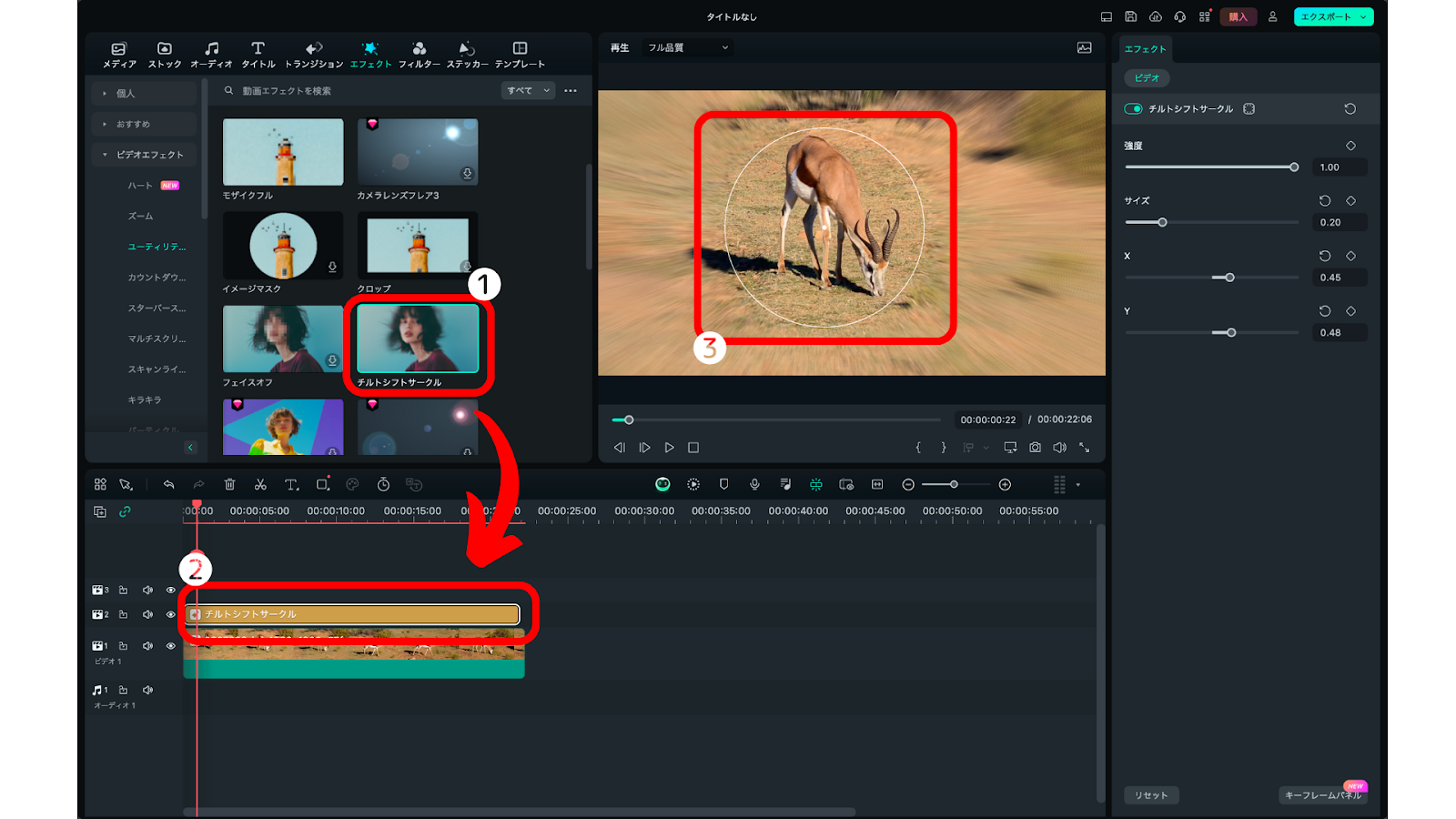
背景をぼかす
STEP1:「チルトシフトサークル」をクリック
STEP2:「チルトシフトサークル」をドラッグ&ドロップしてタイムライン上に追加
STEP3:プレビュー画面にあるモザイクの枠をドラッグして位置と大きさを調整
モザイクを追従させる
STEP1:「ビデオ」をクリック
STEP2:「AIツール」をクリック
STEP3:「モーショントラッキング」をクリック
STEP4:プレビュー画面にあるモザイクの枠をドラッグして位置と大きさを調整
STEP5:「モーショントラッキング」のマークをクリック

STEP6:「なし」をクリックしてプルダウン表示→「モザイク」を選択

STEP7:エフェクトの種類・ぼかし具合・不透明度を調整
STEP8:タイムライン上にある赤枠の端をドラッグしてモザイクの表示タイミングを調整
STEP9:プレビュー画面にあるモザイクの枠をドラッグして位置と大きさを調整
Filmoraのソフト以外でも動画編集をしてみたい方は、下記動画を参考にしてください!
無料で使えるおすすめ動画編集ソフトをご紹介しています。
また関連記事「【2025年】Mac向け おすすめ動画編集ソフトまとめ」では、Macユーザーにむけておすすめの動画編集ソフトを紹介しています。
よくある質問
 Filmoraでモザイクをかける時によくある質問をご紹介します。
よくある質問は、以下の通りです。
- Filmoraで元々あったモザイクを消すことはできる?
- Filmoraでモーショントラッキングでモザイクを追加できない時の対処方法は?
順番に解説していきます。
Filmoraで元々あったモザイクを消すことはできる?
元々あったモザイクを完全に消すことはできません。
モザイクは、映像の特定部分を意図的にぼかして見えなくする技術であり、一度適用されるとその情報は削除されているため、元の状態に戻すのは非常に困難です。
AI技術を駆使した一部のソフトウェアやツールでモザイクを薄くする試みが行われていますが、完全に除去することは現時点では実現していません。
Filmoraを使ってモザイクを消す方法としては、編集ソフトの機能を駆使してモザイク部分を隠すための別の映像やエフェクトを重ねることが考えられます。
例えば、テキストや画像を重ねて目立たないようにする方法です。
これは映像を視覚的に改善する手段の一つであり、クリエイティブな編集技術を駆使することで、元のモザイク部分を効果的にカバーすることが可能です。
Filmoraでモーショントラッキングでモザイクを追加できない時の対処方法は?
Filmoraでモーショントラッキングを使ってモザイクを追加できない場合、まずお使いのバージョンが最新かどうかを確認しましょう。
古いバージョンでは、この機能がうまく動作しないことがあります。
画面上部の「ヘルプ」メニューから「アップデートを確認」を選択し、最新バージョンにアップデートしてください。
それでも問題が解決しない場合、マスク機能とキーフレームを使った手動追従が有効です。
対象物に合わせてマスクを作成し、フレームごとに位置を調整することで、モザイクが追従するように設定します。
これにより、動きのあるシーンでも正確にモザイクを適用できます。
これらの方法で解決できない場合は、公式サポートやオンラインフォーラムで同じ問題を抱えている他のユーザーのアドバイスを参照するのも一つの手です。
なお、YouTubeの関連動画「【最速で案件獲得】動画編集初心者が仕事を取るコツを徹底解説!!【営業】【フリーランス/副業】【AIM】」では、動画編集で仕事を獲得するための方法について詳しく解説しています。クライアントから直接仕事を獲得するコツも紹介しているので、ぜひ参考にしてみてください。
短期間で効率的に学びたいなら、超実践型動画編集スクール『AIM Creators College』がおすすめ
「AIM Creators College」は、スキルゼロの完全未経験からでも自走力を持った動画クリエイターを目指せる超コミット型動画編集スクールです。
動画編集者として活躍するためには、動画編集スキル以外にも、営業スキル、クライアントワークスキルなど、様々なスキルを習得する必要があります。
AIM Creators Collegeの講師陣は各分野でプロフェッショナルとして活躍している現役フリーランスで構成されており、あなたがプロの動画編集者として売上を作る力をつけられるよう1人の生徒に対し2名体制で目標を達成するまで指導していきます。
- 動画編集で月10〜20万円の副業収入を得たい・・!
- フリーランスの動画編集者として独立したい・・!
- 個人で稼ぐ力を身に付けて人生の選択肢を広げたい・・!
- サポートが充実している結果にコミットしたスクールに入りたい・・!
そんなあなたにおすすめのスクールです。
AIM Creators Collegeでは無料カウンセリング(個別面談)を行っています。
- AIMで受けられるサービスや卒業生の実績
- 6ヶ月で身につけられるスキルやロードマップ
を説明いたします。
動画制作を仕事にしたい方は、
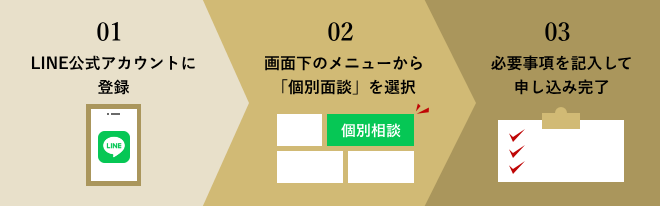
まずは以下の公式LINEに登録し個別面談にご応募ください。
また関連記事「【月100万】副業で月収100万円稼ぐ方法!会社員におすすめの副業9選」では副業を始めてみたい方へむけておすすめを詳しく解説しています。
まとめ
いかがでしたでしょうか?
今回は、Filmoraで動画にモザイク・ぼかしをかける方法をご紹介してきました。
動画編集でモザイクをかける場面は、よくあるので方法を知っていれば安心です。
あなたの目的に合わせて、お伝えした3つの方法でモザイクを入れてみましょう!
本記事とあわせてこちら(URL挿入)もお読みいただくことをおすすめします。
Filmoraの使い方について解説しています。
ぜひ参考にしてみてください。
また、「AIM Creators College」は、講師2名体制で6ヶ月間の徹底サポートを行っており、質問や疑問、不安などもすぐに解消できます。
しっかりとしたサポートのあるスクールを検討したい方は、ぜひ下記のリンクから完全無料相談のLINE登録を行ってください。
\ 動画編集を身に付けてスキルアップしたいあなたへ /



コメント