
皆さんはDavinci Resolveを日本語化する方法をご存知ですか?
デフォルトで言語表記が英語で設定されている編集ソフトの場合、日本語で利用したい人は言語設定を変更する必要があります。
英語に慣れている人であればそのままの状態で使用しても問題ありませんが、日本語で使いたい人にとっては英語表記であると不便に感じるかもしれません。
そこで本記事では、Davinci Resolveを日本語化する方法を徹底解説していきます!
また日本語化の方法だけでなく、Davinci Resolveのインストール方法や日本語化した後の注意点なども説明します。
- ソフトの利用を検討している人
- 日本語化の方法が知りたい人
- ソフトを効率的に使いたい人
一つでも当てはまったら、ぜひ最後までご覧ください!
また、「AIM Creators College」は、講師2名体制で6ヶ月間の徹底サポートを行っており、質問や疑問、不安などもすぐに解消できます。
しっかりとしたサポートのあるスクールを検討したい方は、ぜひ下記のリンクから完全無料相談のLINE登録を行ってください。
😫 「動画編集で稼げるようになりたいけど、何から始めたらいいかわからない…」
😓 「副業で動画編集やっているけど稼げない。やっぱり自分には才能がないのかも…」
😩 「動画編集で稼ぐなんて、やっぱり夢のまた夢か…」
多くの方がこんな不安を抱えています。
でも、動画編集での成功に「才能」は必要ありません。
必要なのは「正しい方法を知ること」と「行動すること」だけです。
AIM Creators Colledgeでは、
登録者100万人超YouTuberや大手企業を支える編集スキルを、
現役プロから直接学べ未経験からでも“稼げる編集者”を目指せる環境を整えています。
今回は特別に、あなたの成長を加速させる7大無料特典をご用意しました。
これらの特典を活用して、現役プロ編集者たちが実践する“収益化の最短ルート”を体験してみましょう!
もしあなたが、
「副業で稼ぎたい」「好きなことで独立したい」「動画編集で人生を変えたい」
そう思ったことが一度でもあるなら——
まずは、AIMの特典でプロのノウハウの一部を手にしてみることをおすすめします!
\ 動画編集を身に付けてスキルアップしたいあなたへ /

執筆・監修者
鴻池 溜佑
株式会社 All in Motions 代表取締役・AIM Creators College 代表
早稲田大学政経学部在学中に株式会社All in Motionsを創業し、YouTubeマーケティングを武器に自社チャンネル4つを運用。「動画編集」分野で登録者数日本一(2022年)を達成。動画編集スクールAIM Creators Collegeは受講者700名を超え、半年以内の目標達成率88%を誇る国内トップクラスの再現性を実現。スクール事業で社会人教育の在り方を創造し、動画マーケティングを軸に企業の成長支援をおこなう
Davinci Resolveのインストール方法

Davinci Resolveをインストールする方法は、以下の手順で行います。
①公式ページからダウンロードする
②インストールする
①公式ページからダウンロードする
まずはDavinci Resolveの公式ホームページから、ソフトをダウンロードします。
▼Davinci Resolveの公式ホームページ
DaVinci Resolve 19 | Blackmagic Design
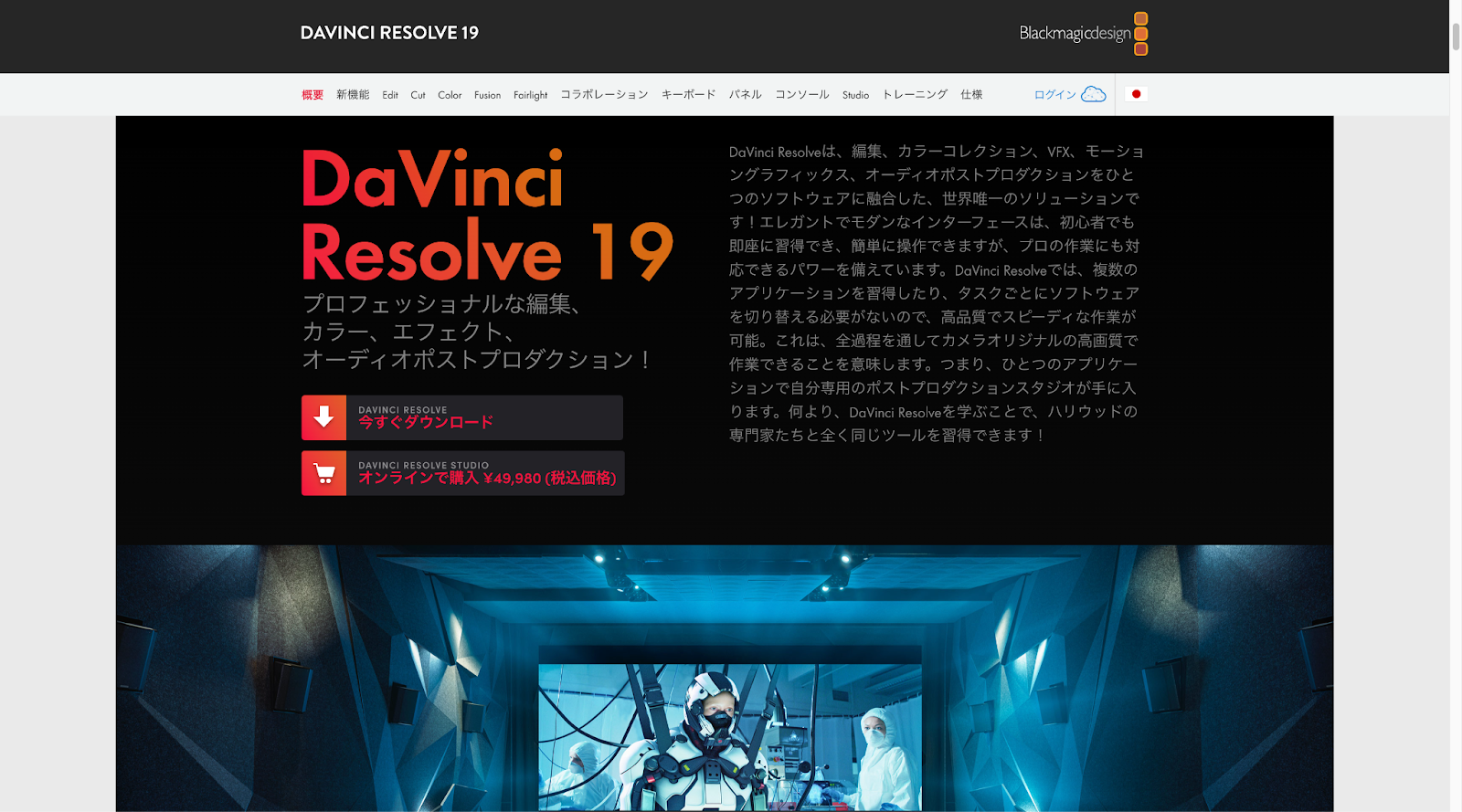
公式ホームページ内の「今すぐダウンロード」をクリックします。
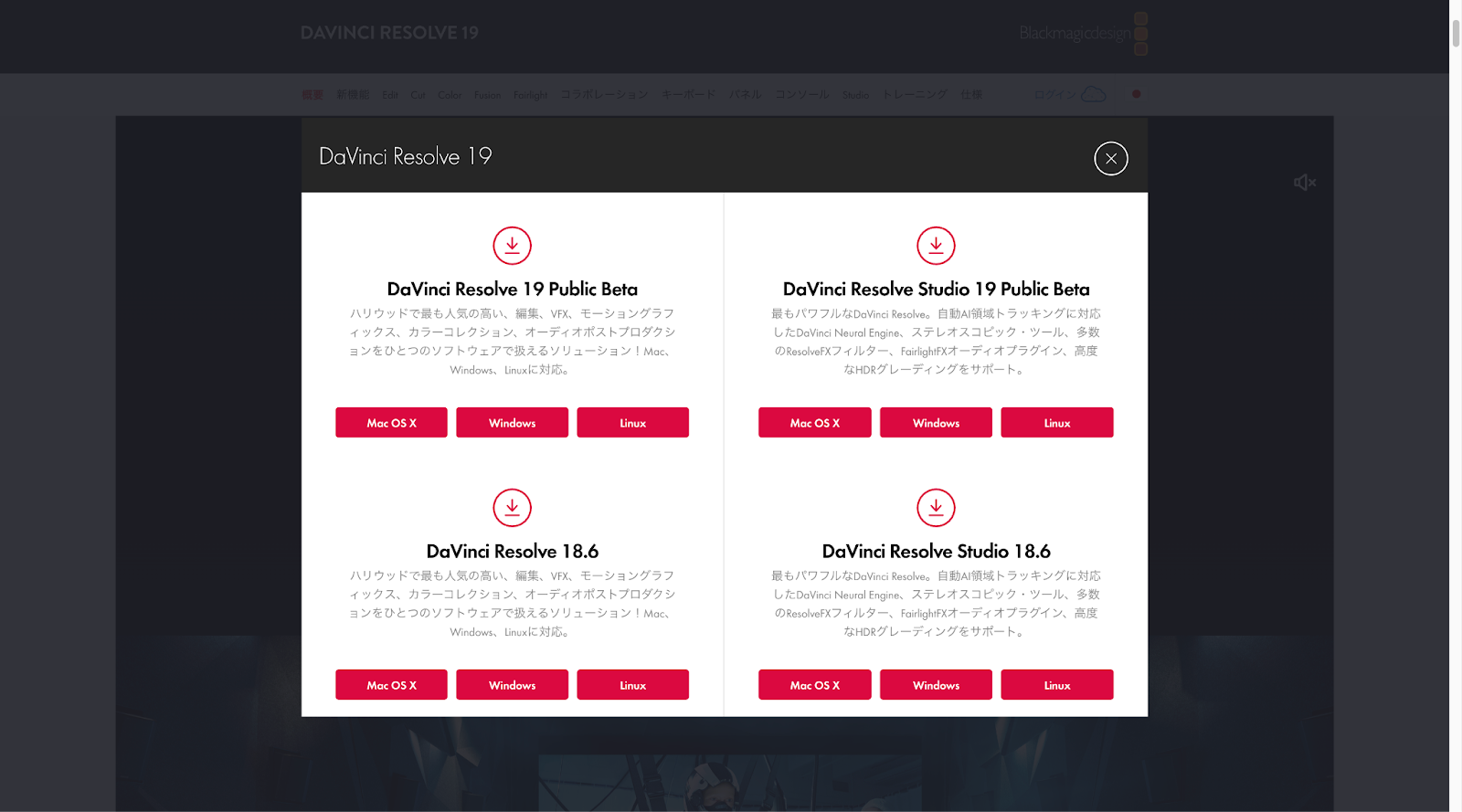
「今すぐダウンロード」をクリックすると、画像のような画面になります。
ここから、自分が使っているOSのボタンを選択します。
※今回は
- Davinci Resolve 19 Public Beta
- Mac OS X
を選択しています。
個人情報の画面になるので、必要事項を入力します。
入力が終わったら、「登録&ダウンロード」をクリックします。
②インストールする
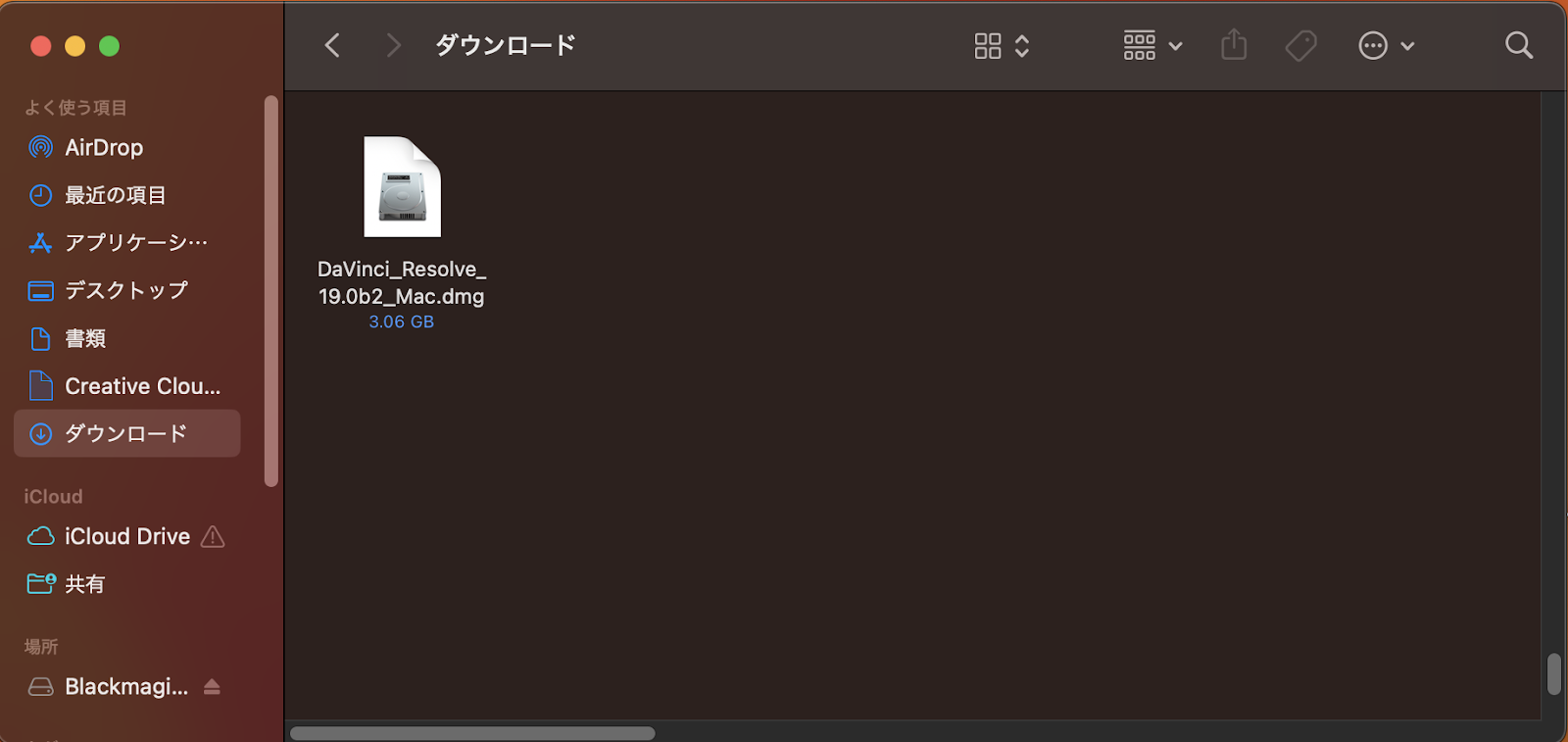
ダウンロードが完了したら、フォルダ内に保存されたzipを解凍します。
zipをダブルクリックして、インストール画面を表示させます。
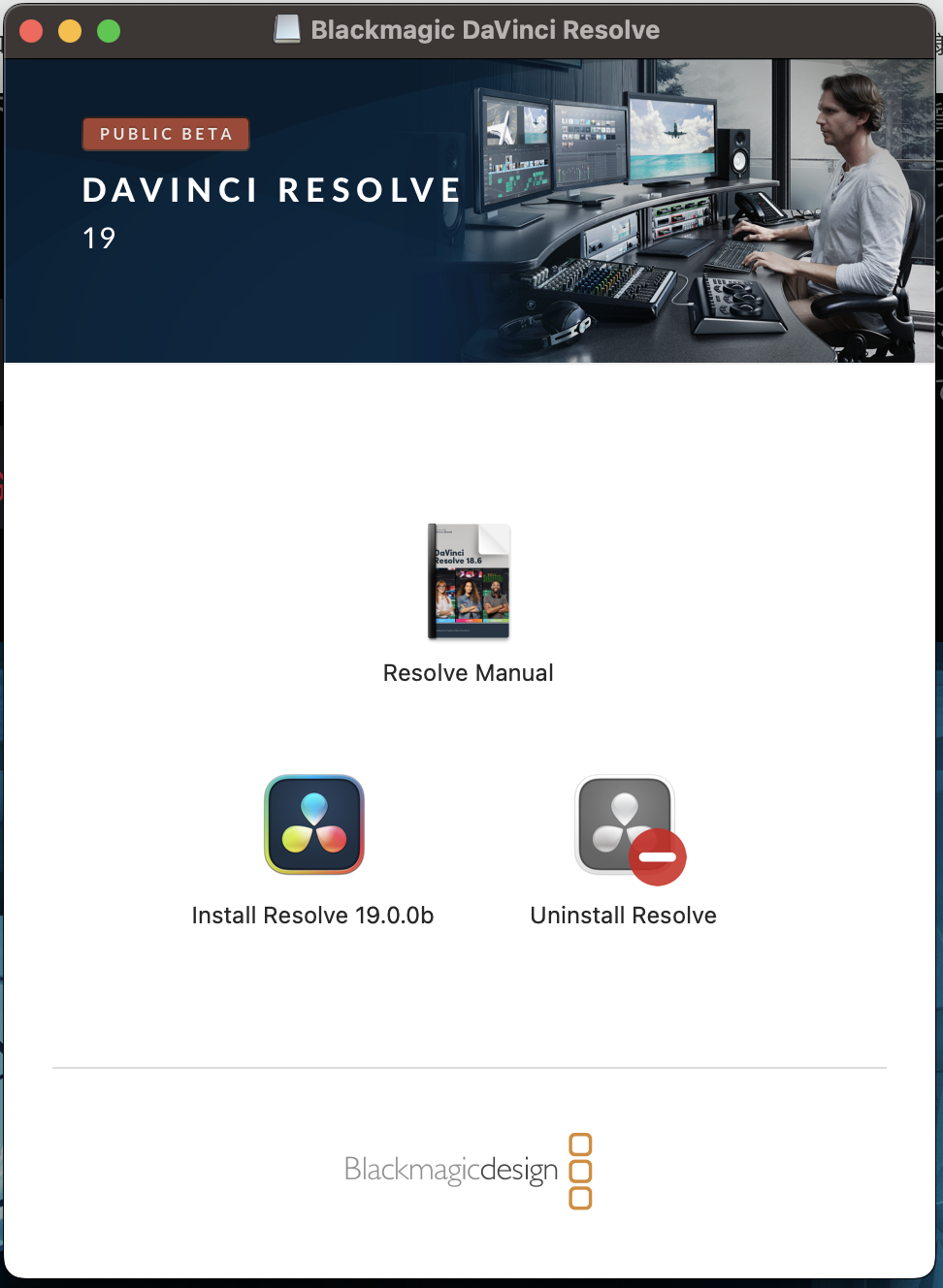
画像のような画面が表示されたら、「Install Resolve 19.0.0b」のアイコンをダブルクリックします。
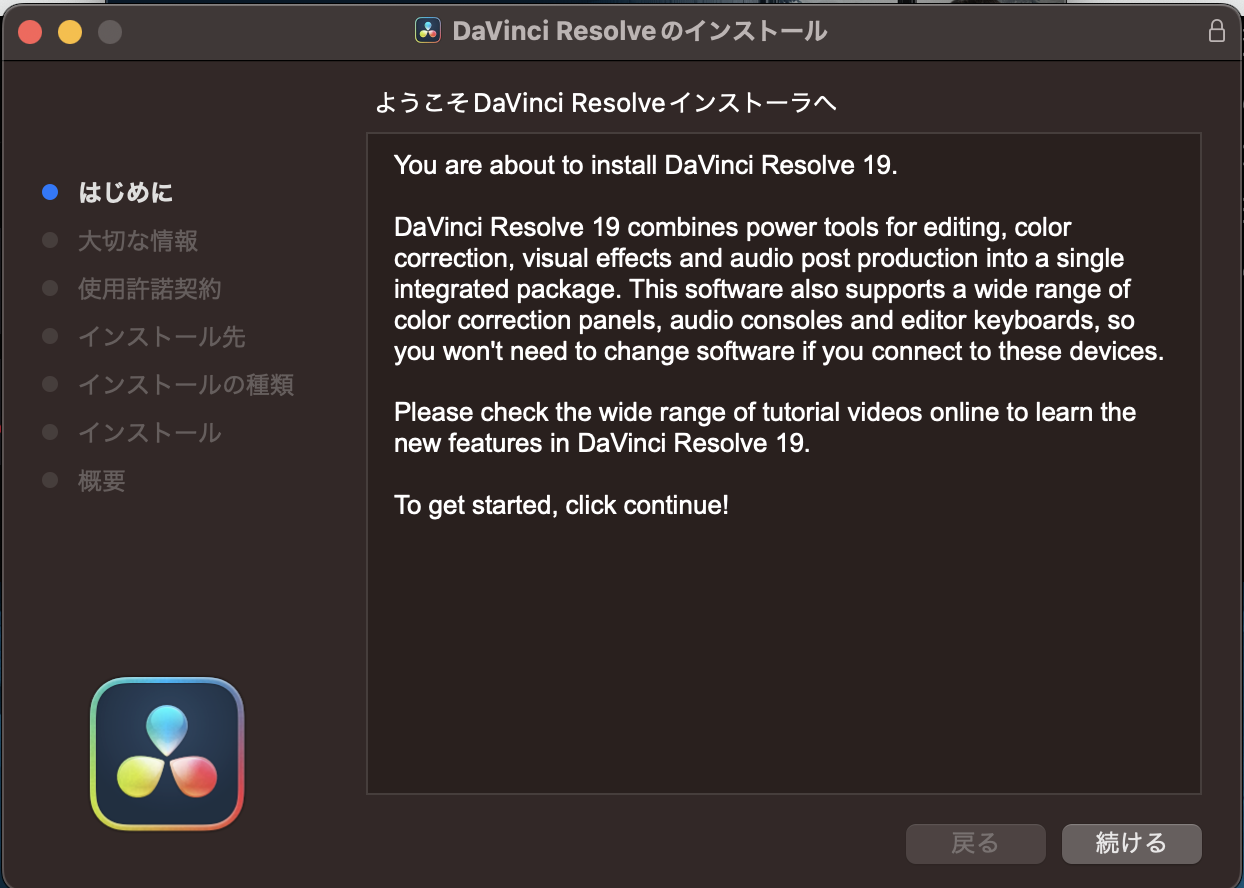
Davinci Resolveのインストール画面が表示されます。
そこから
- はじめに
- 大切な情報
- 使用許諾契約
まで、右下の「続ける」ボタンをクリックします。
- インストールの種類
まで行くと、右下に「インストール」ボタンが表示されるのでクリックします。
しばらくするとインストールが開始されるので、終了するまで待ちます。
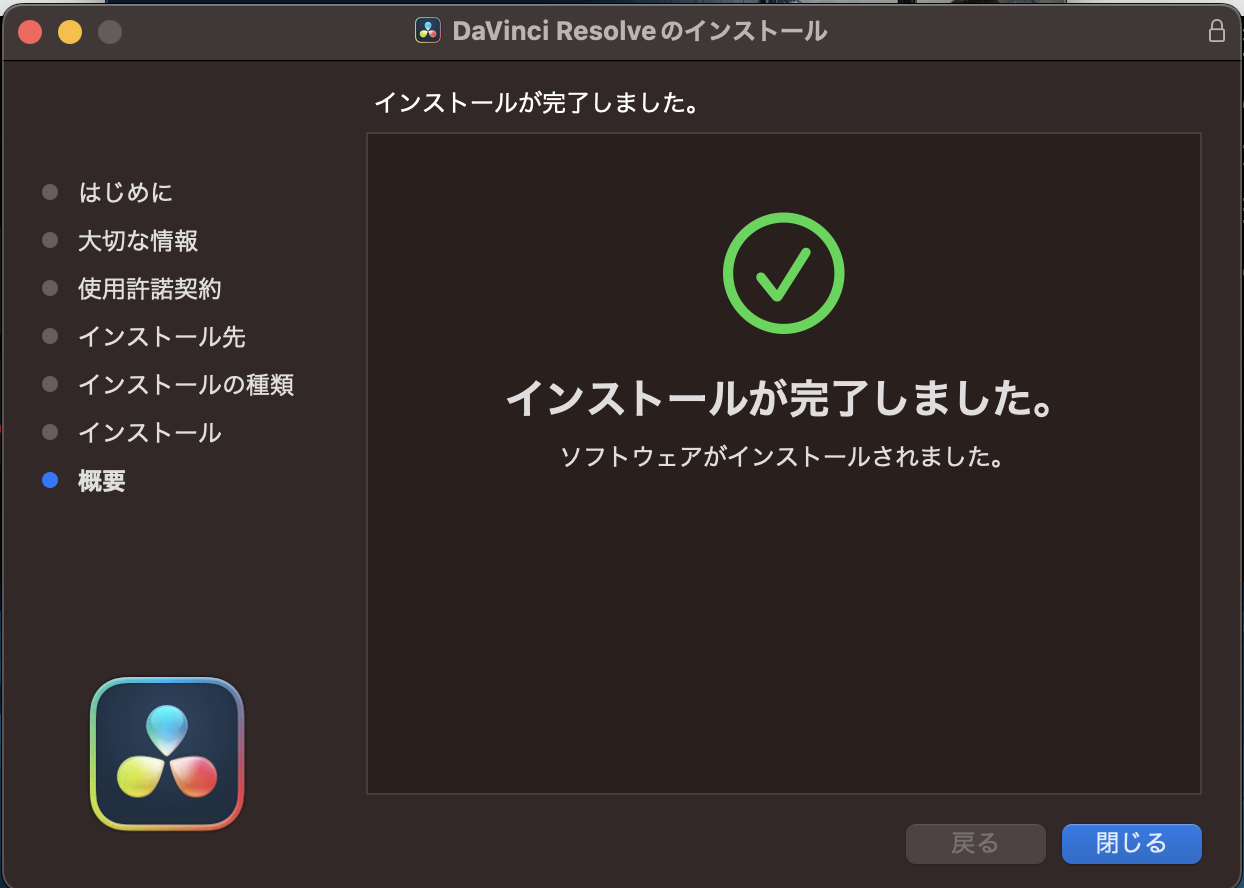
これでインストール作業は全て完了です!
また、「AIM Creators College」は、講師2名体制で6ヶ月間の徹底サポートを行っており、質問や疑問、不安などもすぐに解消できます。
しっかりとしたサポートのあるスクールを検討したい方は、ぜひ下記のリンクから完全無料相談のLINE登録を行ってください。

\ 動画編集を身に付けてスキルアップしたいあなたへ /
なお、スクールの選び方については、関連記事「【厳選】マンツーマンで学べる動画編集スクール5選!比較すべき項目も紹介」で詳しく紹介していますので、選び方の参考にしてみてください。
Davinci Resolveを日本語化する方法

Davinci Resolveを日本語化する方法は、主に2つあります。
本章では以下の2つの方法を説明します。
- ソフト起動時に設定する
- 編集画面から設定する
ソフト起動時に設定する
Davinci Resolveを起動すると、画像のような画面になります。
まずは右上のタブをクリックして、言語設定を行います。
タブの中から「日本語」を選択します。
言語設定が終わったら、右下の「続ける」ボタンをクリックします。
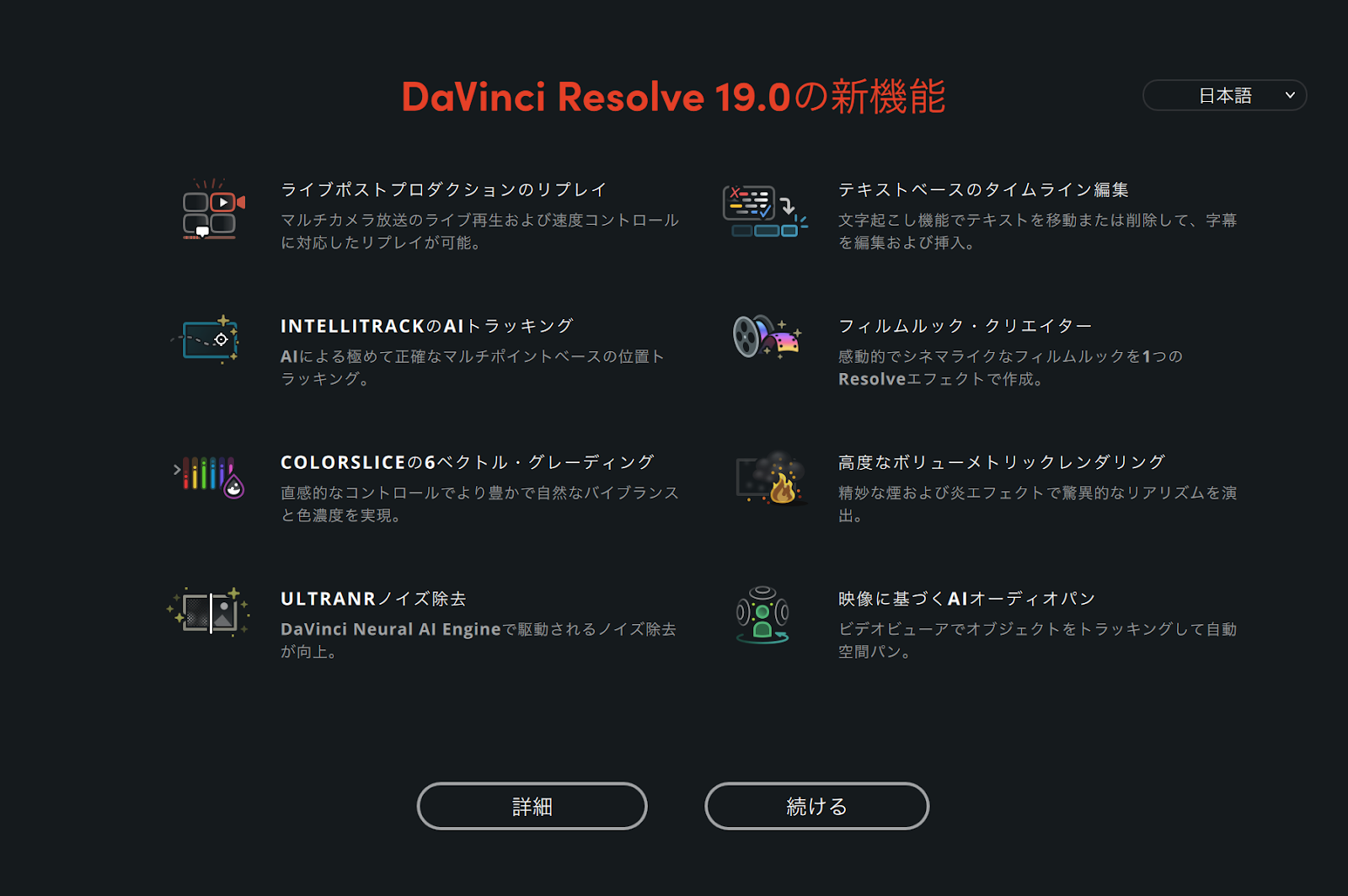
これでソフト起動時の日本語化設定は完了です!
編集画面から設定する
ソフトを起動した後、編集画面から言語設定を変更することも可能です。
まずは、メニューバーの「Davinci Resolve」内から「環境設定」を選択します。
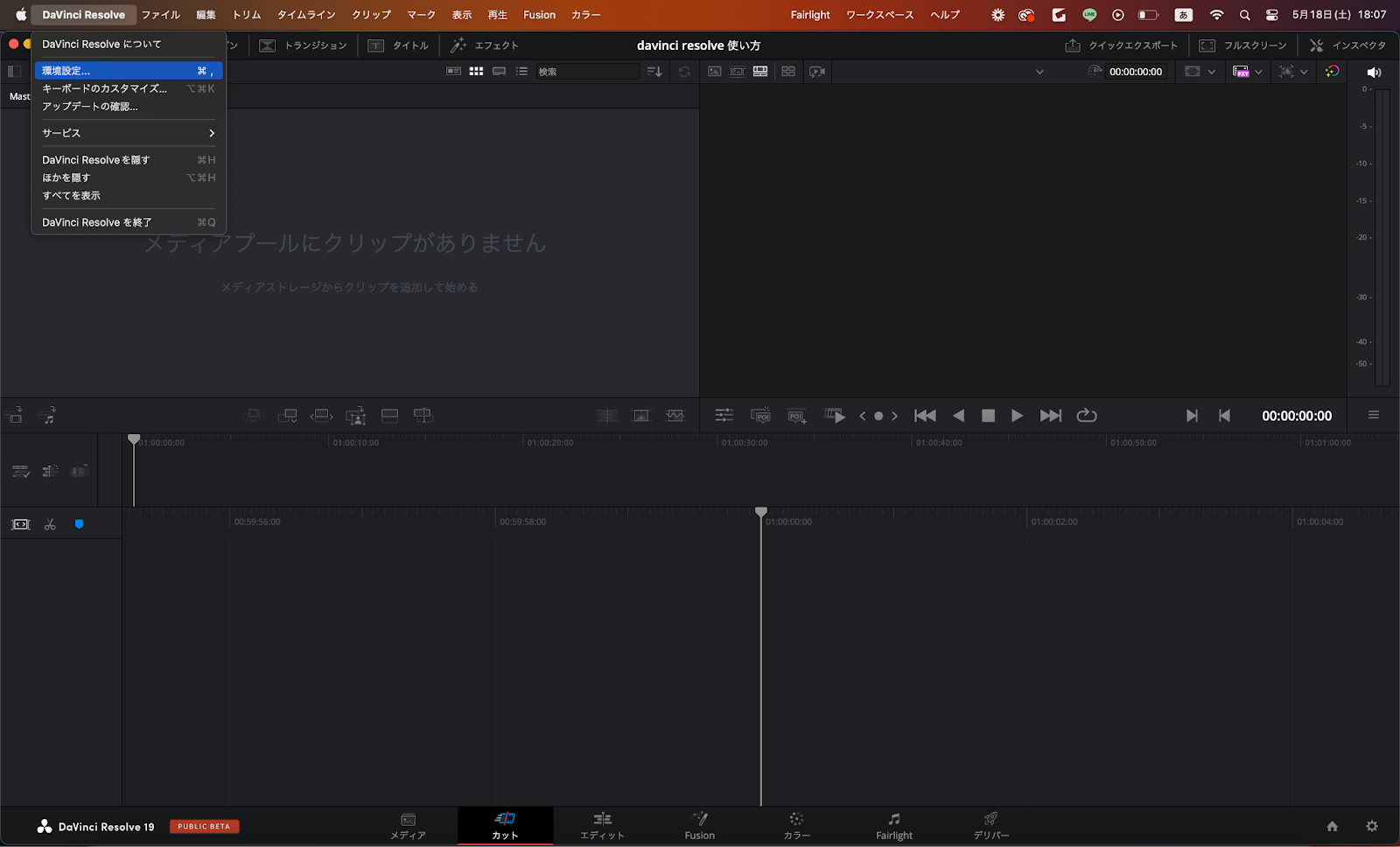
下の画面が表示されると、「言語」内から言語を選択できます。
右下の「保存」ボタンを押せば、選択した言語が反映されます。
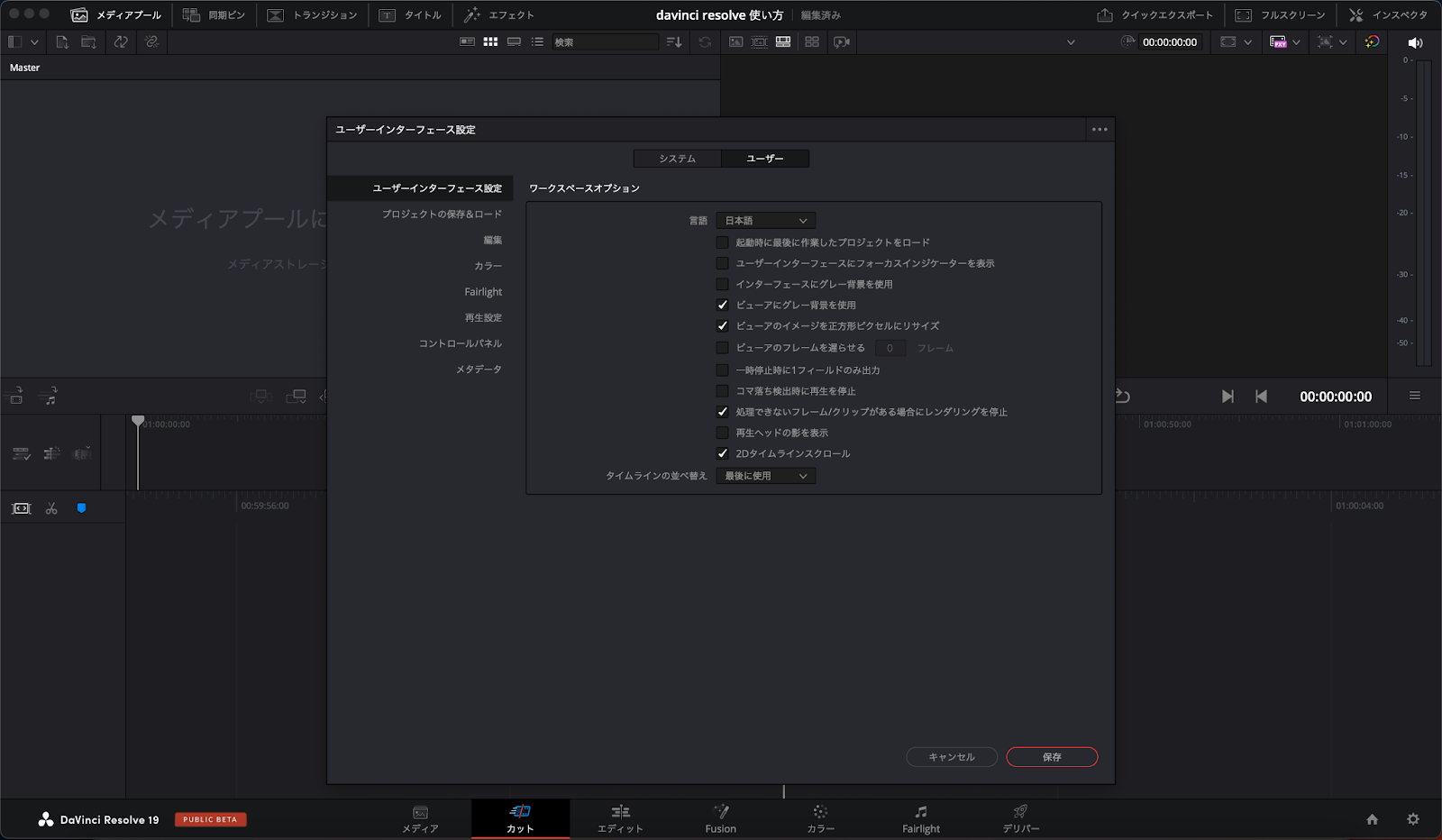
これで編集画面からの日本語化設定は完了です!
Davinci Resolveの使い方については、こちらの記事でさらに詳しく解説しています。
日本語化した後の注意点
DaVinci Resolveを日本語に設定できても、操作中には様々なエラーが起こり得ます。
今回は日本語化した後の注意点として、以下2つを紹介します。
- 日本語化が不完全
- 日本語テキストが文字化けする
日本語化が不完全
DaVinci Resolveを日本語化するとメニューや設定が日本語に翻訳されるため、操作がかなり楽になります。
しかし、一部の項目や新機能については翻訳が間に合っていない部分があり、英語のまま残っていることが多々あります。
特に専門的な用語や最新のアップデートで追加された機能は、まだ英語のままの場合があるので注意が必要です。
慣れている人は問題ないと思いますが、英語に苦手意識がある人は分からない部分を調べたりするなどの手間がかかるかもしれません。
ただし、メインの機能はしっかりと日本語で利用できるため、基本的な操作に大きな支障はないでしょう。
日本語テキストが文字化けする
DaVinci Resolveを日本語化した後、テロップやテキストオーバーレイを追加する際に、テキストが文字化けする問題が発生することがあります。
これは、日本語フォントの選択やエンコーディングの設定が適切でない場合に起こります。
文字化けを防ぐためには、日本語対応のフォントを使用することが重要です。
DaVinci Resolve内でテキストを挿入する際に、フォント選択のメニューから例えば「ヒラギノ」や「源ノ角ゴシック」などの日本語対応フォントを選びましょう。
またフォントの設定が適切でも、特定のエフェクトやエクスポート設定によって文字化けが発生することがあります。
その場合は、エクスポート前にプレビューで確認し、必要に応じて設定を調整することが必要です。
さらに、テキスト入力時に正しく表示されていても、エクスポート後のファイルで文字化けが生じることがあるので注意が必要です。
短期間で効率的に学びたいなら、超実践型動画編集スクール『AIM Creators College』がおすすめ
「AIM Creators College」は、スキルゼロの完全未経験からでも自走力を持った動画クリエイターを目指せる超コミット型動画編集スクールです。
動画編集者として活躍するためには、動画編集スキル以外にも、営業スキル、クライアントワークスキルなど、様々なスキルを習得する必要があります。AIM Creators Collegeの講師陣は各分野でプロフェッショナルとして活躍している現役フリーランスで構成されており、あなたがプロの動画編集者として売上を作る力をつけられるよう1人の生徒に対し2名体制で目標を達成するまで指導していきます。
- 動画編集で月10〜20万円の副業収入を得たい・・!
- フリーランスの動画編集者として独立したい・・!
- 個人で稼ぐ力を身に付けて人生の選択肢を広げたい・・!
- サポートが充実している結果にコミットしたスクールに入りたい・・!
そんなあなたにおすすめのスクールです。
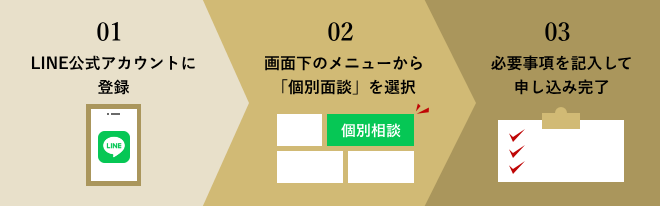
AIM Creators Collegeでは無料カウンセリング(個別面談)を行っています。
- AIMで受けられるサービスや卒業生の実績
- 6ヶ月で身につけられるスキルやロードマップ
を説明いたします。
動画制作を仕事にしたい方は、
まずは以下の公式LINEに登録し個別面談にご応募ください。
私が運営するAIM Creators Collegeの受講生対談動画を多く投稿しています。特に、こちらの動画「 【働きながら!】たった3ヶ月で副業動画編集者が月10万稼いだ方法! 」では副業で稼ぐまでの軌跡を詳しく解説しているので、ぜひ参考にしてみてください。
なお、動画編集者として活躍し続ける方法は、関連記事「【仕事が途切れない】動画編集者になるには|ロードマップと向いている人の特徴を紹介」で詳しく解説しています。
まとめ
今回はDavinci Resolveを日本語化する方法について解説しました!
英語表記を日本語に変更したいと考えている人は、ぜひ本記事を参考に言語設定を行ってください。
また日本語化した後の注意点も押さえておくと、エラーが生じた際に適切な対処が行えます。
日本語化の方法と一緒に覚えておけば、より効率的に動画編集ができるようになるのでしっかり押さえておきましょう!
また、「AIM Creators College」は、講師2名体制で6ヶ月間の徹底サポートを行っており、質問や疑問、不安などもすぐに解消できます。
しっかりとしたサポートのあるスクールを検討したい方は、ぜひ下記のリンクから完全無料相談のLINE登録を行ってください。
\ 動画編集を身に付けてスキルアップしたいあなたへ /





コメント